KI- Bild zu Bild Generator

Erstellen Sie konsistente Fotovariationen mit unserem KI-gestützten Bildgenerator. Behalten Sie Stil, Pose und Komposition bei und ändern Sie lediglich Details oder Farben. Ideal für Produktfotos, kreative Designs und A/B-Tests – alles in Sekundenschnelle dank KI.

Unterstützte Dateiformate: .jpeg .jpg .webp .png

Upload Preview
Preview

Ihr Ergebnis wird hier angezeigt.

Beschreiben Sie Ihre Idee

Bild

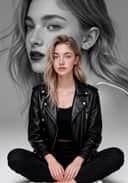
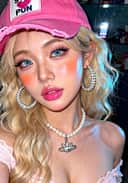
  • Junge Frau mit pinken Haaren im Streetstyle-Outfit, bearbeitet mit einem KI-Bildfilter
  • Frau in elegantem Kleid auf Luxusyacht – erstellt mithilfe von KI-Fototransformation
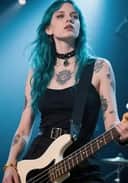
  • Bassistin mit blauen Haaren und Tattoos, optimiert durch einen KI-Bildgenerator
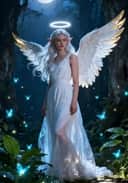
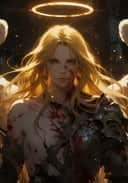
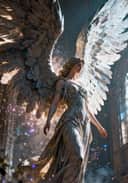
  • Fantasy-Engelsfigur mit Flügeln im Wald, erstellt mit KI-Stiltransfer
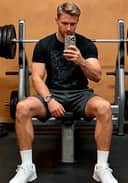
  • Athletischer Mann im Fitnessstudio mithilfe von KI in ein professionelles Fitnessfoto verwandelt
Preview

Ihr Ergebnis wird hier angezeigt.

Wie verwendet man das SwapFace-Tool „Bild zu Bild“ ?

Schritt 1

Hochladen, das Sie transformieren möchten.

Schritt 2

Geben Sie Ihre Eingabeaufforderung ein oder wählen Sie eine unserer Vorlagen aus.

Schritt 3

Warten Sie einige Sekunden, bis Ihr Ergebnis angezeigt wird.

Schritt 4

Laden Sie das Ergebnis Herunterladen, wenn Sie zufrieden sind.

Wie schreibt man effektive KI-Bildaufforderungen?

Geben Sie Ihren Stil an

Beschreiben Sie die gewünschte Stimmung oder Atmosphäre (z. B. Vintage, Cyberpunk, gemütlich).
Beispiel : Verwandle das Eingangsbild in einen niedlichen, cartoonartigen Sticker mit einem Panda, der einen gelben Jethut trägt und an einem Bambusblatt kaut. Verwende kräftige, klare Linien für die Konturen und eine einfache, lebendige Farbgebung. Der Hintergrund muss reinweiß sein.

Ein niedlicher Panda mit gelbem Jethut isst Bambus.

Komposition und Bildausschnitt definieren

Beschreiben Sie, wie die Szene gestaltet sein soll. (z. B. Frontalansicht, Vogelperspektive, Position der Objekte)
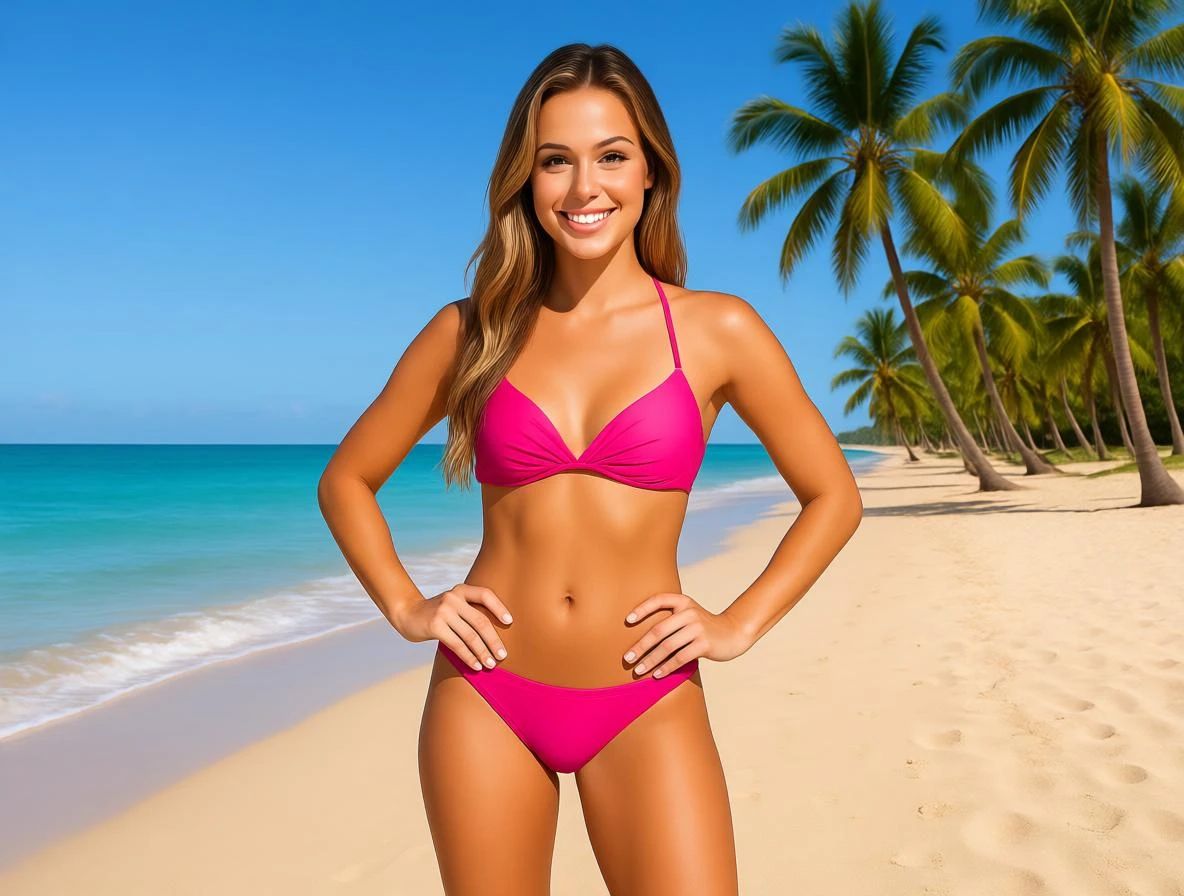
Beispiel : Eine Ganzkörperaufnahme eines Mädchens am Strand. Sie trägt einen pinkfarbenen Bikini. Links von ihr ist das Meer, rechts der Sandstrand, gesäumt von Kokospalmen. Es ist sonnig. Das Mädchen lächelt in die Kamera, die Hände in die Hüften gestemmt, und posiert wie ein Model.

Blondes Mädchen im rosa Bikini steht am Strand, lächelt in die Kamera und posiert wie ein Model.

Die Szene vorbereiten

Skizzieren Sie die Umgebung, um Tiefe im Bild zu erzeugen. (z. B. eine Frau, die auf einer Straße im Sonnenuntergang fährt, ein Doktorand, der am Campus-Tor steht).
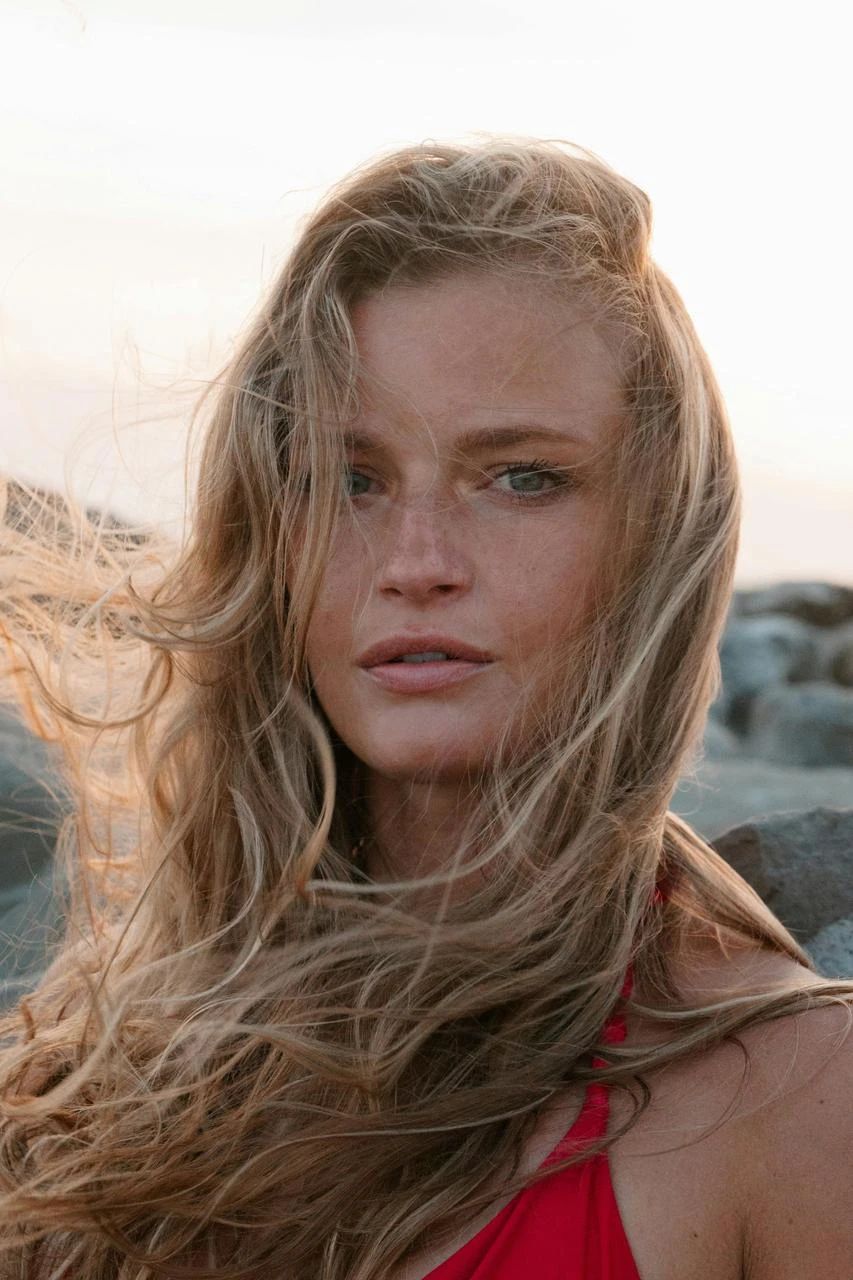
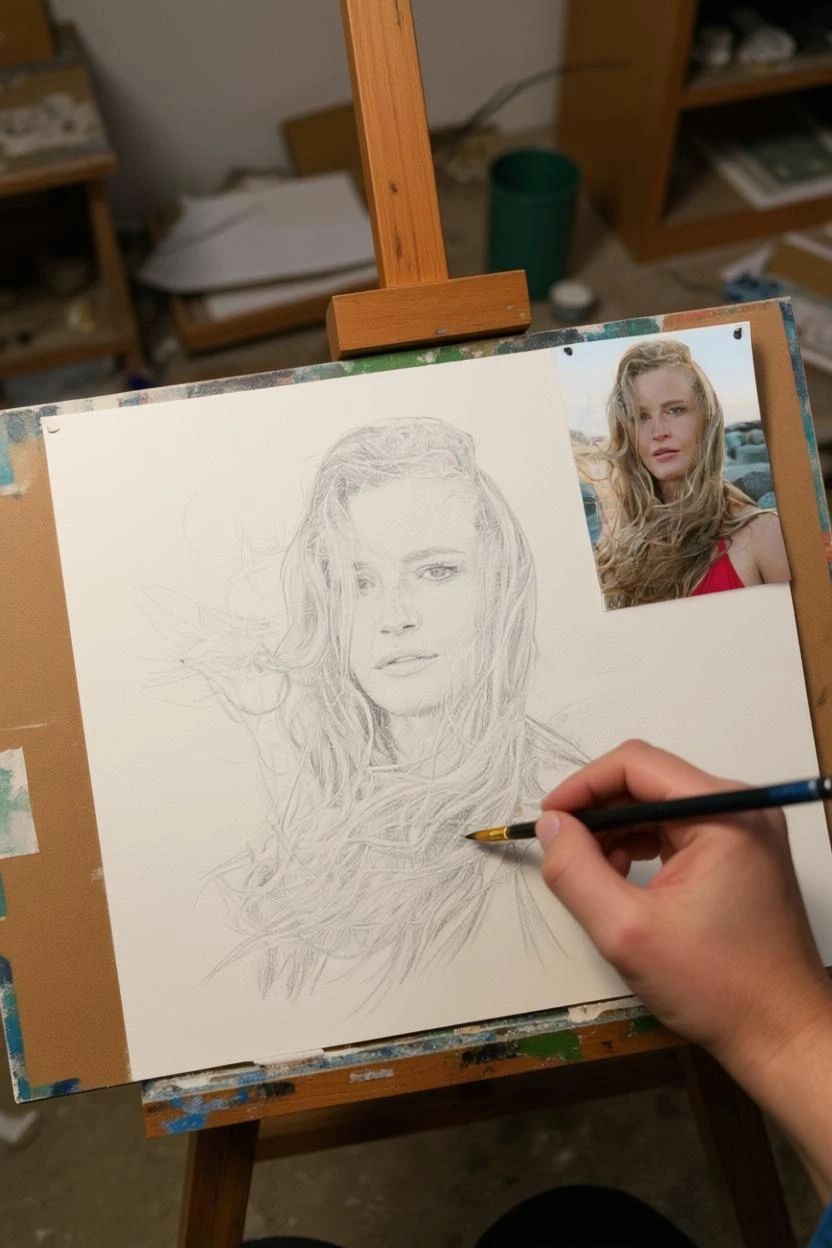
Beispiel : Gestalte eine Szene basierend auf diesem Foto. Ein Maler arbeitet in einem unordentlichen, beengten Atelier. Das Originalfoto ist oben rechts auf dem Zeichenbrett befestigt, und der Maler fertigt eine Skizze davon an. Die Skizze soll unfertig und mit Bleistift gezeichnet sein, kein farbiges Gemälde. Die Szene soll aus der Ich-Perspektive dargestellt werden und nur die Hand und den Bleistift des Malers im Bildausschnitt zeigen, wobei das Foto oben rechts auf dem Zeichenbrett deutlich sichtbar ist.
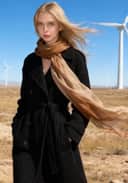
Porträt einer blonden Frau, deren Haar im Wind weht. Ein Maler skizziert das Porträt einer blonden Frau; das Foto ist oben rechts an der Zeichentafel befestigt.

Fügen Sie so viele Details wie möglich hinzu.

Geben Sie konkrete Anweisungen, damit die KI ein möglichst genaues Ergebnis erzielen kann.
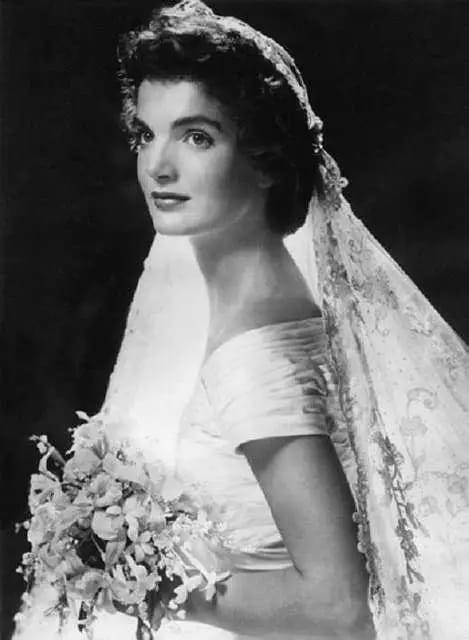
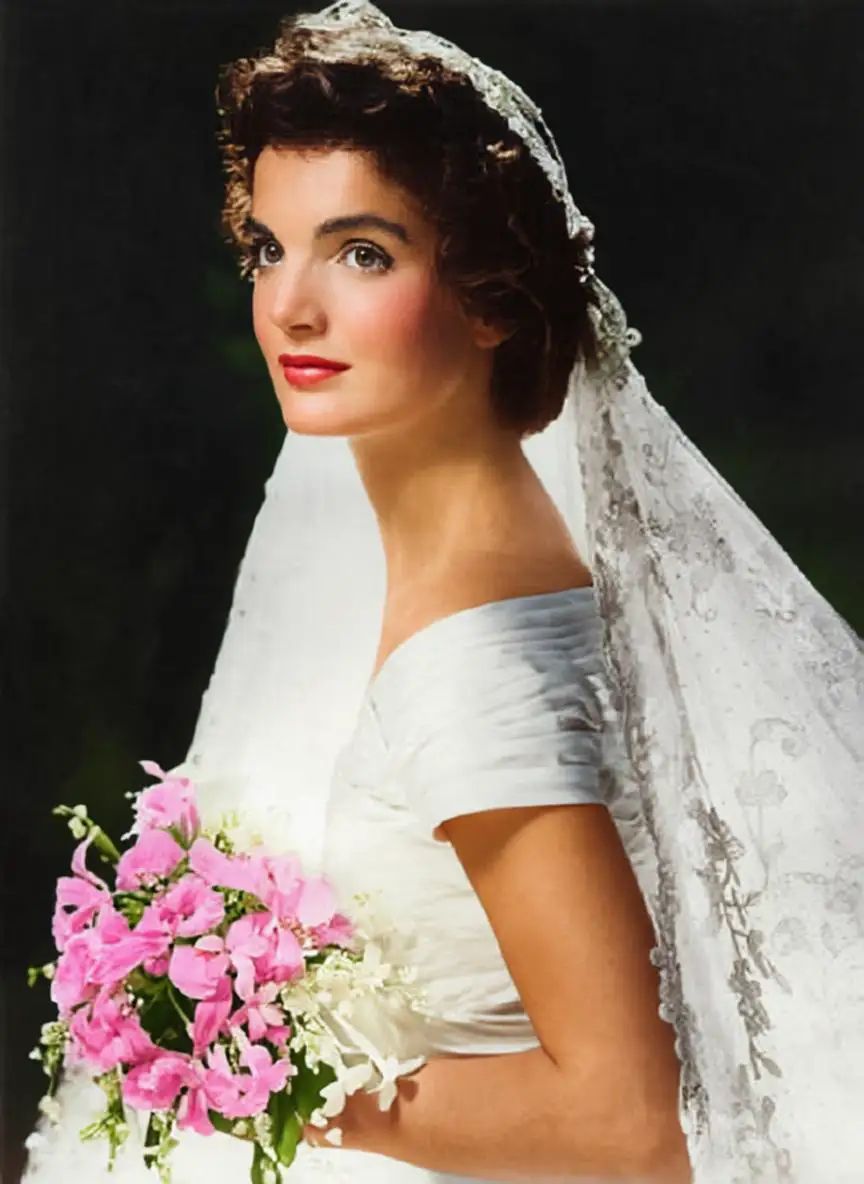
Beispiel : Kolorieren Sie das Schwarz-Weiß-Foto mit realistischen Farben. Die Haut sollte einen warmen Beigeton, das Haar einen dunkelbraunen Ton und das seidige Kleid einen elfenbeinweißen Ton haben. Der Blumenstrauß sollte rosa und weiße Sprayorchideen und Gardenien enthalten. Vermeiden Sie übersättigte Farben. Erhalten Sie die ursprüngliche Textur und achten Sie auf die Licht- und Schattenverhältnisse. Sorgen Sie für eine einheitliche Farbgebung , um den Eindruck eines Vintage-Fotos zu erwecken.

Schwarz-Weiß-Foto von Jacqueline in ihrem Brautkleid, die einen Blumenstrauß hält. Farbfoto von Jacqueline in ihrem Brautkleid, mit einem Blumenstrauß in der Hand.

Verwenden Sie beschreibende Adjektive.

Verwenden Sie präzise und anschauliche Adjektive, um Mehrdeutigkeiten zu vermeiden. (z. B. rosige Lippen statt rote Lippen, stimmungsvolle Atmosphäre statt traurige Atmosphäre)
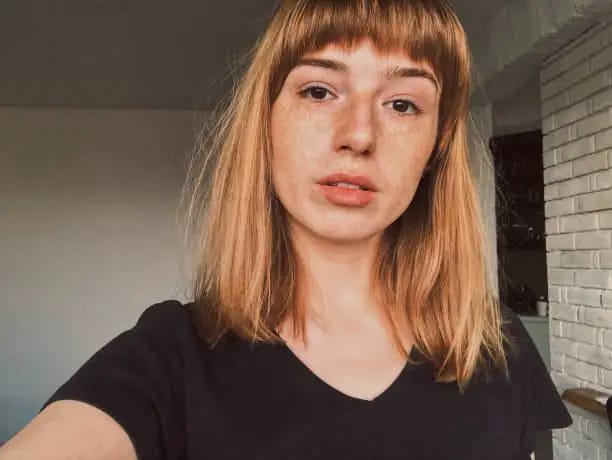
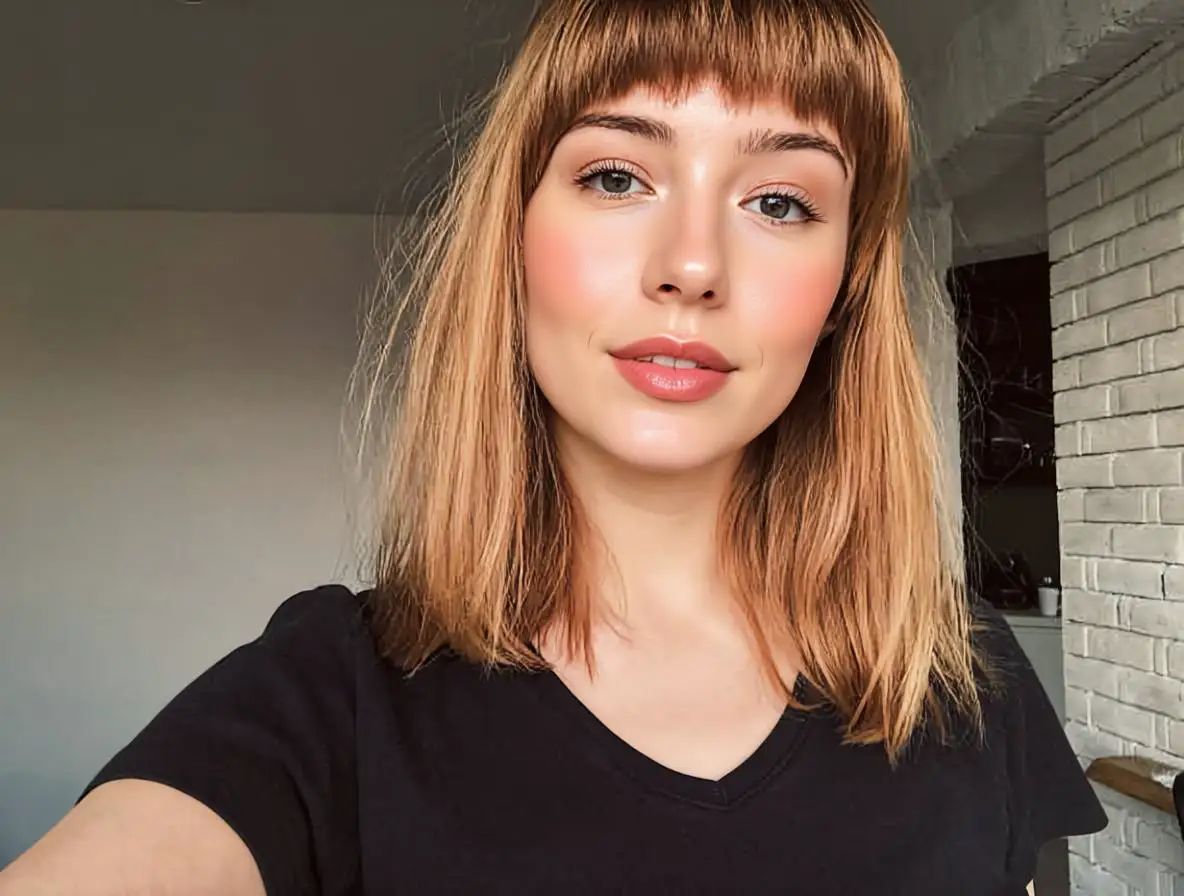
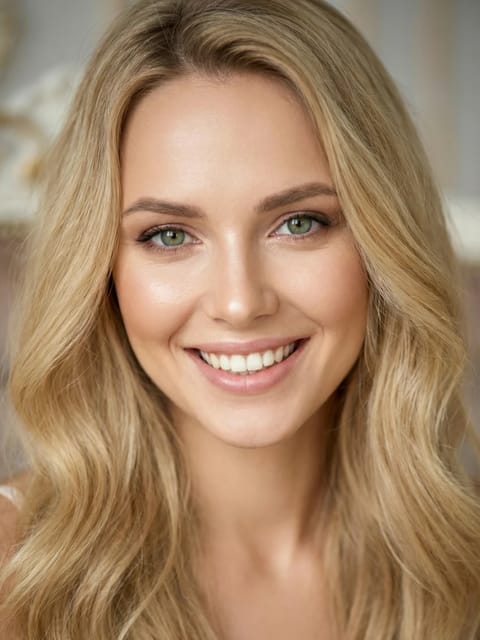
Beispiel: Verbessere dieses Selfie. Die Haut sollte glatt sein, mit einem gesunden, natürlichen Rouge auf den Wangen, fast makellos ; die Kieferpartie markant , aber nicht übertrieben definiert ; die Augen strahlend und fesselnd ; die Lippen voll mit einem natürlichen Rosaton . Der Effekt sollte realistisch und ästhetisch ansprechend sein.

Ein blondes Mädchen macht ein Selfie, auf dem ihre Sommersprossen zu sehen sind. Verbessertes Selfie eines blonden Mädchens mit makelloser Haut und vollen, rosigen Lippen.

Verwenden Sie eine prägnante Sprache.

Formulieren Sie präzise und direkt , um Klarheit zu gewährleisten. (z. B. „Ein Tesla Cybertruck“ statt „ein Auto“, „ein beiger Zopfstrickpullover“ statt „ein Oberteil“).
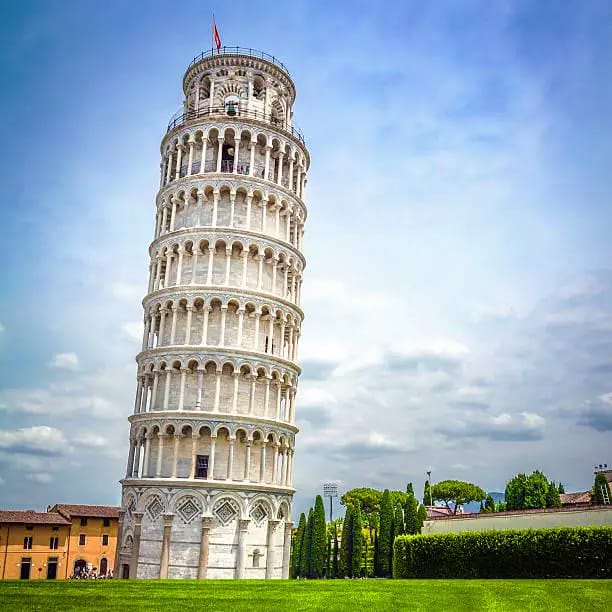
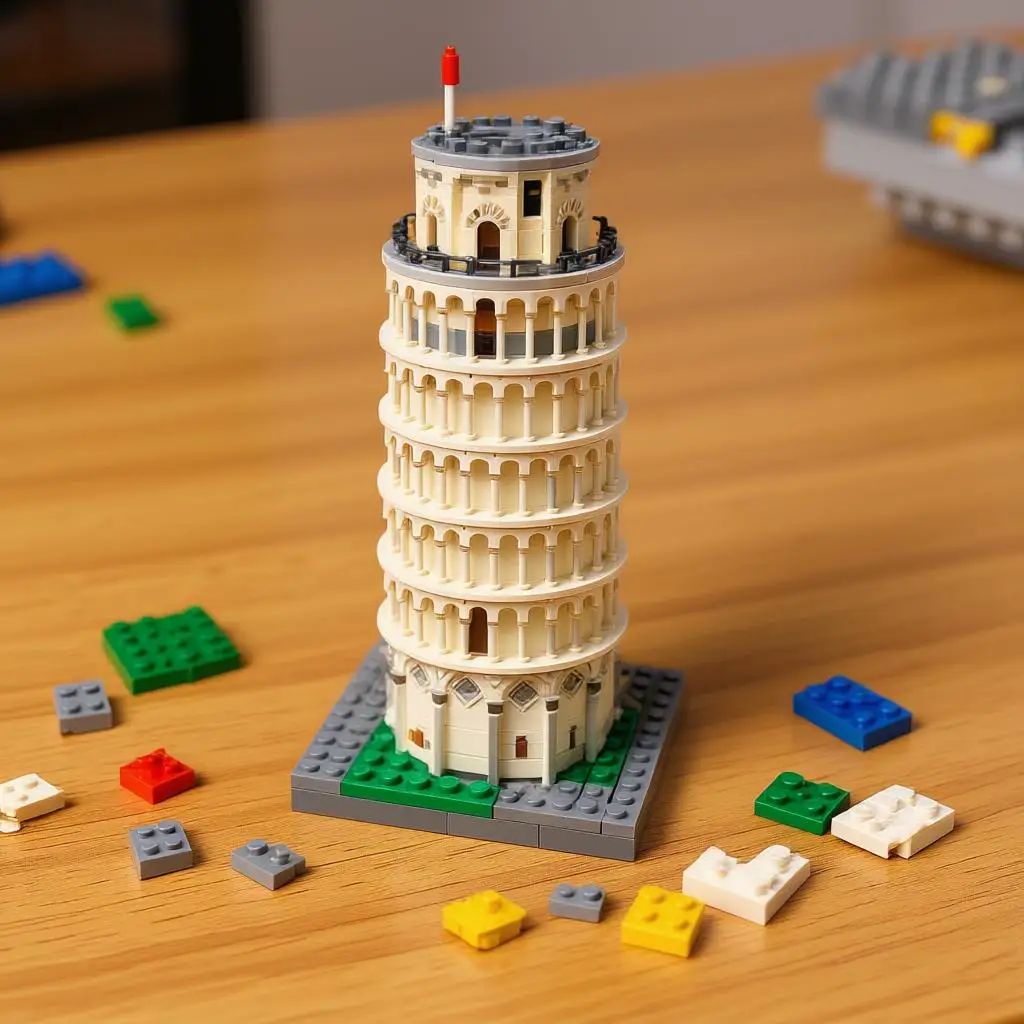
Beispiel : Verwandeln Sie das Bild in ein halb zusammengebautes Lego-Spielzeugmodell auf einem Tisch, um das herum Lego-Teile verstreut sind .

Foto des Schiefen Turms von Pisa an einem sonnigen Tag. Ein Lego-Modell des Schiefen Turms von Pisa auf einem Tisch, umgeben von verstreuten Legosteinen.

Häufig gestellte Fragen

1.Ist das SwapFace Bild to Bild Tool kostenlos nutzbar?

Ja! Sie erhalten bei Ihrem ersten Besuch auf unserer Website kostenlose Credits und können täglich mit jedem Login 10 kostenlose Credits erhalten, zusätzlich gibt es eine besondere Belohnung für 7 aufeinanderfolgende Logins.

2.Kann das SwapFace Bild to Bild Tool realistische Bilder aus Fotos erstellen?

Absolut! Um das Ergebnis realistischer zu gestalten, fügen Sie detailliertere Vorgaben hinzu, wie zum Beispiel Falten in der Kleidung, Lichtverhältnisse und Schatten.

3.Wie erzielt man das beste Ergebnis bei der Bild zu Bild?

Stellen Sie sicher, dass Ihre Aufgabenstellung klar und detailliert ist. Halten Sie den Hintergrund schlicht und beschränken Sie die Anzahl der Zeichen im Bild.
4.Kann das Tool „ Bild in Bild umwandeln“ von SwapFace ein Objekt aus dem Bild entfernen?

Ja! Beschreiben Sie einfach das Objekt und seinen Standort in der Eingabeaufforderung, und das Tool entfernt es, während der Hintergrund und andere Elemente erhalten bleiben.

5.Was passiert, wenn das verarbeitete Ergebnis nicht eindeutig ist?

Auf unserer Seite zur Bild können Sie die Bildschärfe optimieren. Die Nutzung der Bild ist kostenlos!

6.Wie lange dauert es, bis ich das Ergebnis erhalte?

Die Bearbeitungszeit hängt vom Netzwerk und der Anzahl der gleichzeitig online befindlichen Nutzer ab. Sind viele Nutzer gleichzeitig online, kann es länger dauern, bis Sie Ihr Ergebnis erhalten.

7.Wo finde ich mein Auswertungsergebnis, falls ich vergessen habe, es herunterzuladen?

Leider können Sie nach dem Neuladen der Seite nicht mehr auf Ihr Ergebnis zugreifen, da wir aus Datenschutzgründen keine Nutzerdaten speichern. Wir empfehlen Ihnen daher, Ihr Ergebnis vor dem Neuladen der Seite herunterzuladen.

8.In welchem Format liegt das verarbeitete Ergebnis vor?

Das verarbeitete Bild wird im JPEG-Format vorliegen.

Icon Credits 0