

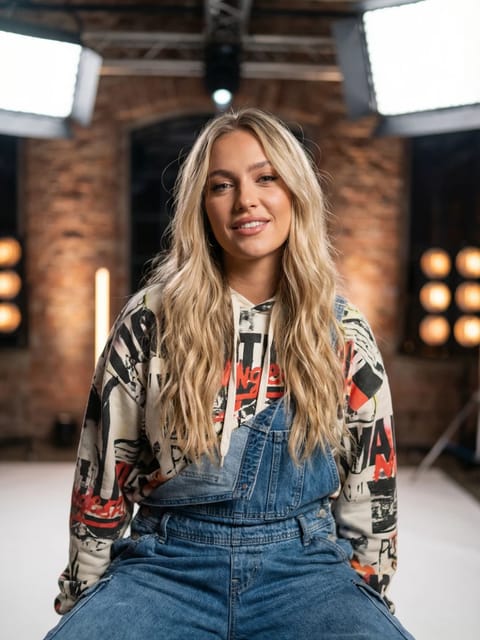
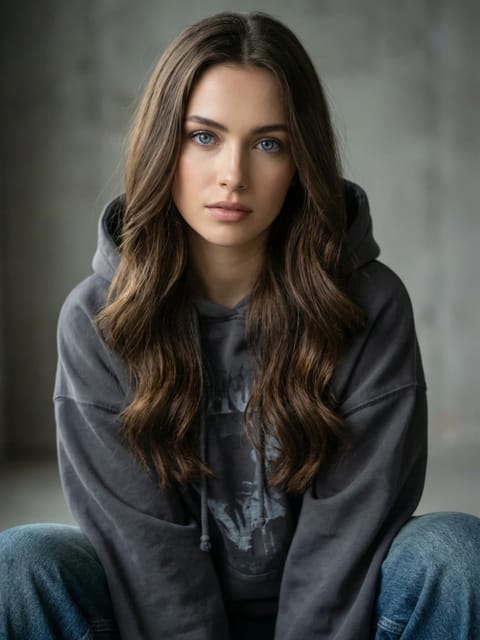
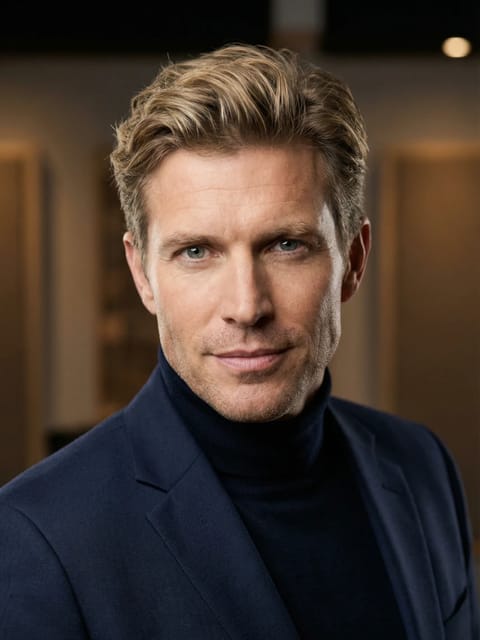
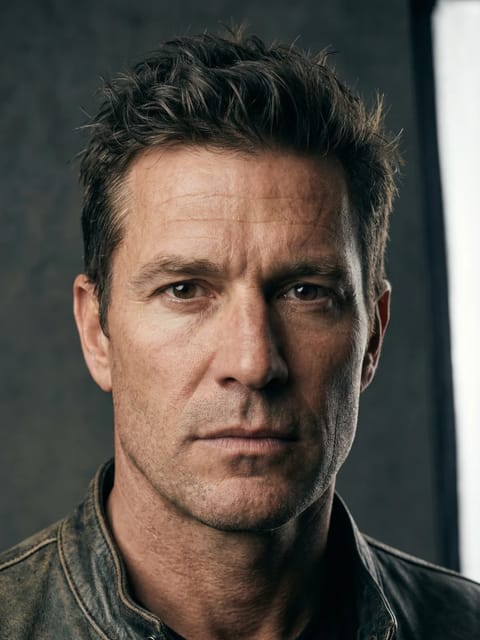

AI- Bild till Bild generator

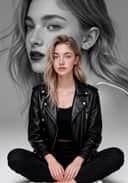
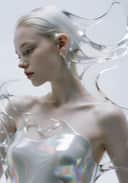
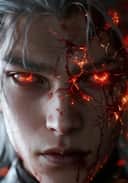
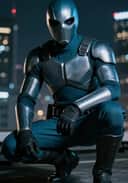
Skapa konsekventa fotovariationer med vår AI-bildgenerator. Behåll samma stil, pose och komposition samtidigt som du ändrar små detaljer eller färger. Perfekt för produktfoton, kreativ design och A/B-testning – allt gjort på några sekunder med AI.

Filer som stöds: .jpeg .jpg .webp .png

Upload Preview
Preview

Ditt resultat kommer att visas här

Beskriv din idé

Bild

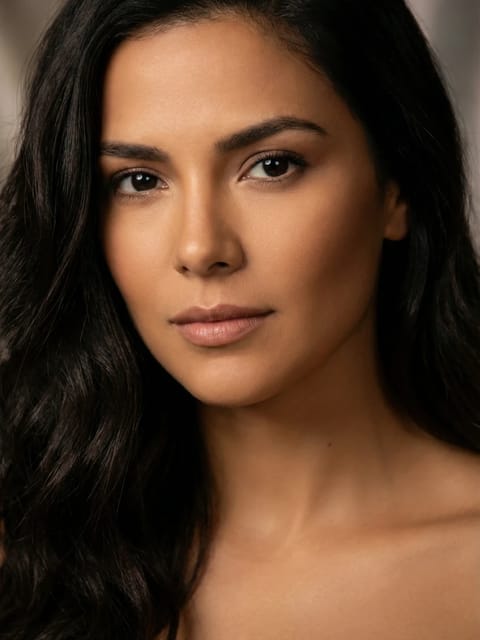
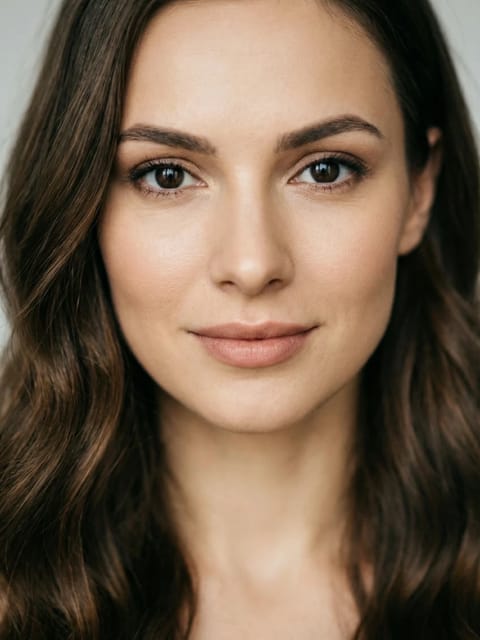
  • Ung kvinna med rosa hår i streetstyle-outfit förvandlad med AI-bildfilter
  • Kvinna i elegant klänning på lyxyacht skapad med hjälp av AI-fototransformation
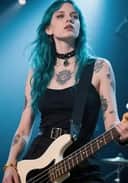
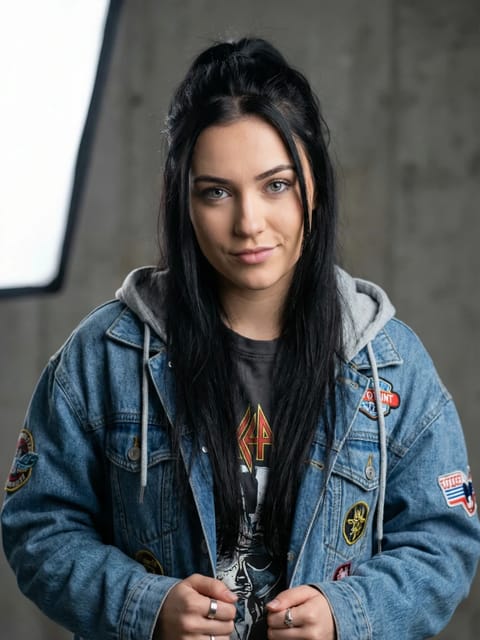
  • Kvinnlig basist med blått hår och tatueringar förbättrade av AI-bildgenerator
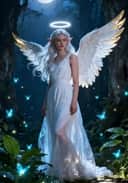
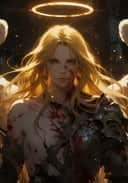
  • Fantasiängelkaraktär med vingar i skogen gjord med AI-stilöverföring
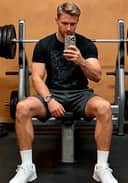
  • Atletisk man i gymmet förvandlas till professionellt fitnessfoto med AI
Preview

Ditt resultat kommer att visas här

Hur använder man verktyget SwapFace Bild to Bild ?

Steg 1

Ladda upp bilden du vill omvandla.

Steg 2

Ange din prompt eller välj en av våra mallar.

Steg 3

Vänta några sekunder på ditt resultat.

Steg 4

Ladda ner resultatet om du är nöjd.

Hur skriver man effektiva AI-bildprompter?

Specificera din stil

Beskriv den atmosfär eller stämning du vill ha (t.ex. vintage, cyberpunk, mysig).
Exempel : Förvandla inmatningsbilden till ett sött och tecknat klistermärke med en gul jethatt på pandans huvud som tuggar på ett bambublad. Använd djärva och tydliga linjer för konturering, enkel och livfull färgläggning. Bakgrunden måste vara helt vit.

Söt panda som bär gul jethatt äter en bambu.

Definiera komposition och inramning

Beskriv hur du vill att scenen ska ramas in. (t.ex. framifrån, fågelperspektiv, objektens placering)
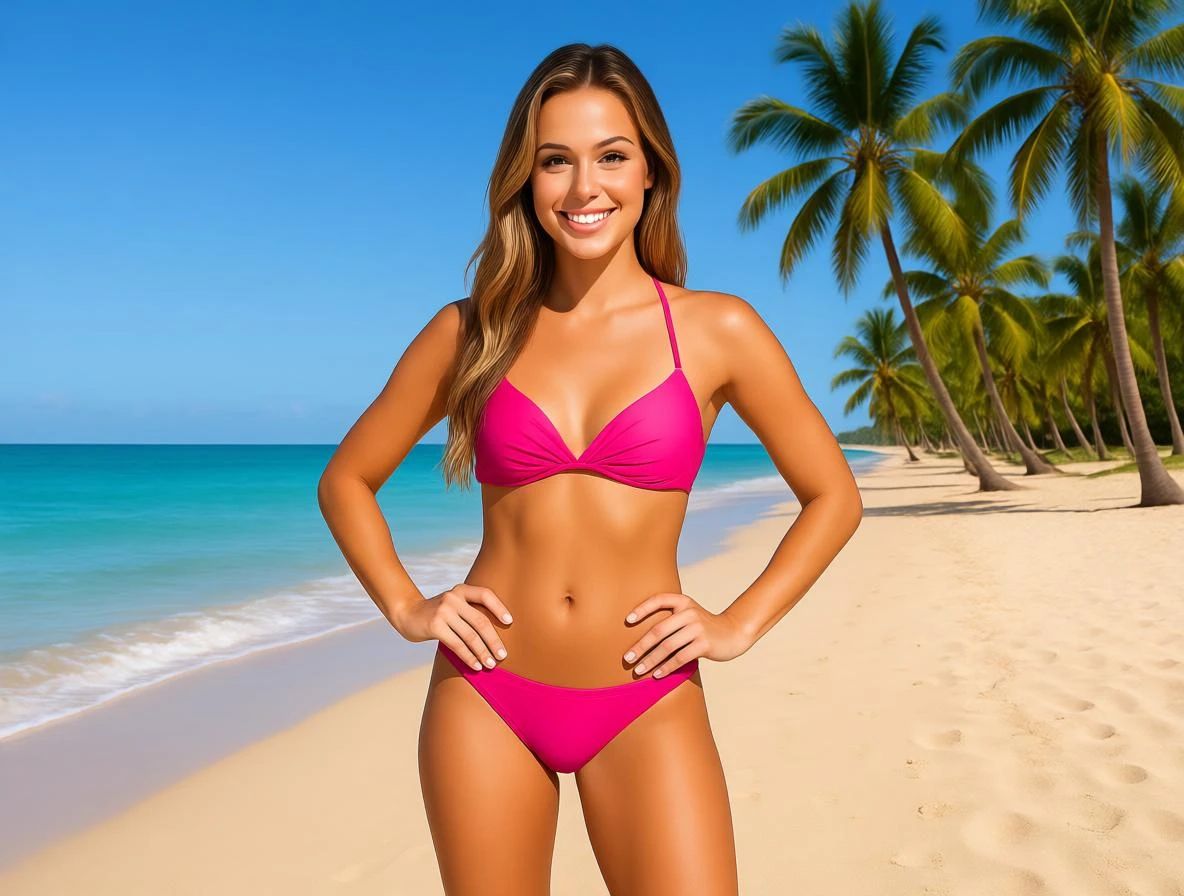
Exempel : En helkroppsvy framifrån av en flicka som står vid stranden. Hon bär en rosa bikini, med havet till vänster och sand till höger, kantad av flera kokospalmer. Vädret är soligt. Flickan ler mot kameran, händerna i midjan och poserar som en modell.

Blond tjej i rosa bikini står vid stranden, ler mot kameran och poserar som en modell.

Ställ in scenen

Rita upp miljön och omgivningarna för att skapa djup i bilden. (t.ex. en kvinna som kör längs en solnedgångsväg, en doktorand som står vid campusgrinden).
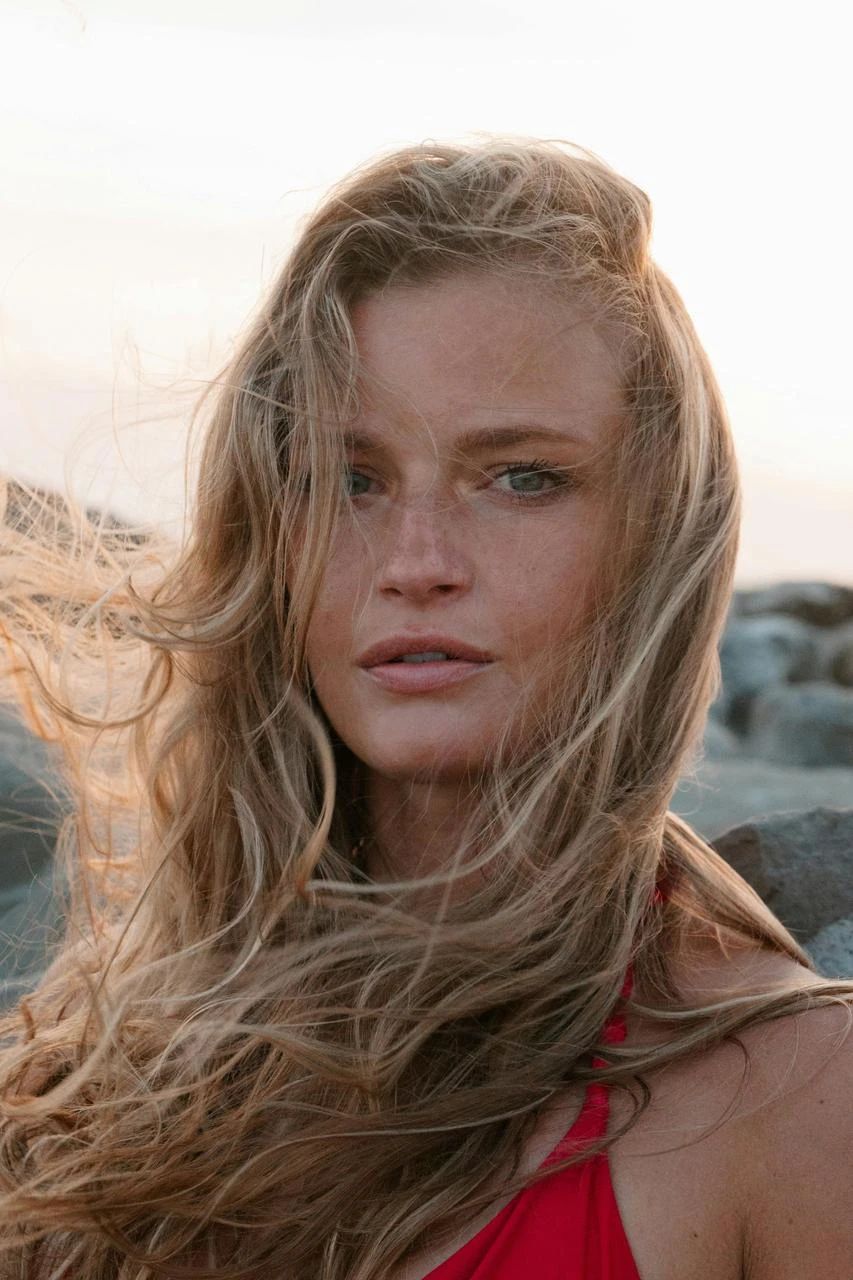
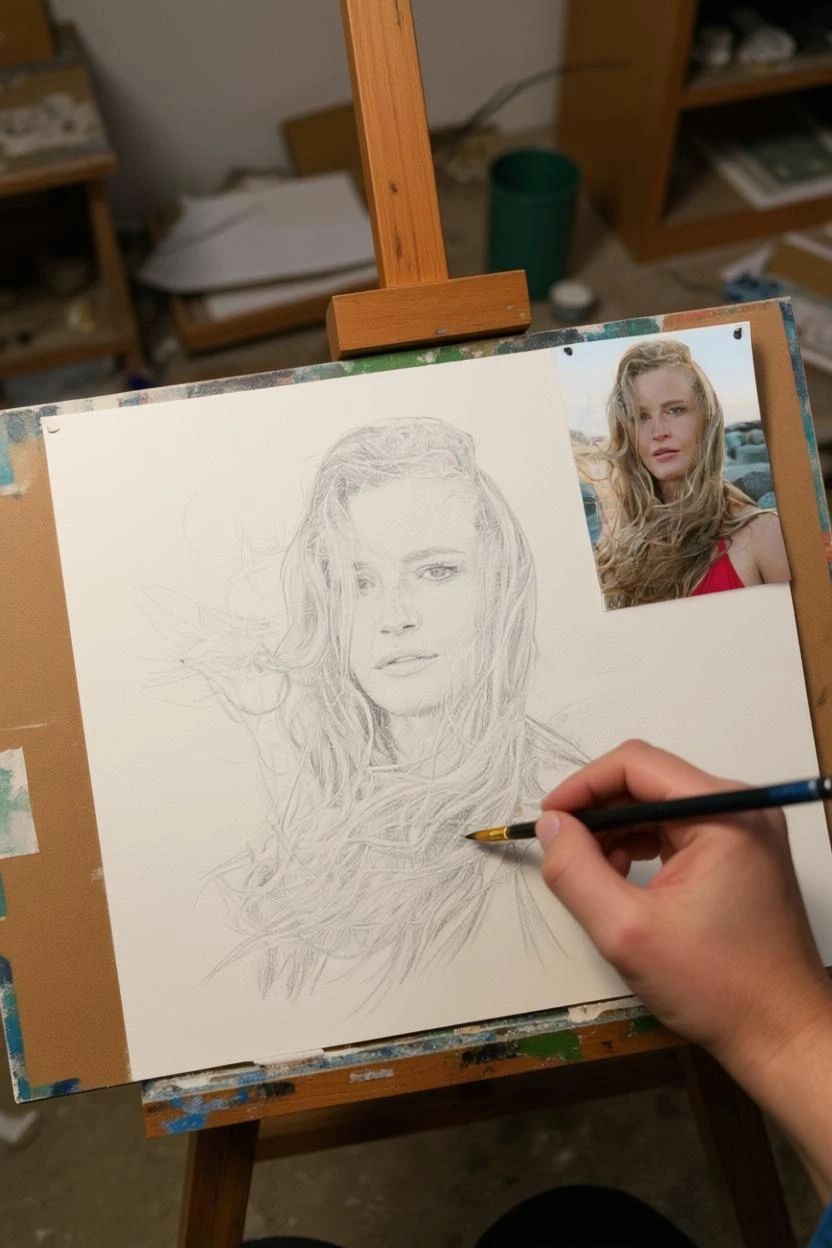
Exempel : Skapa en scen baserad på det här fotot. En målare arbetar i en stökig, trång ateljé. Originalfotot är fastklippt i ritbordets övre högra hörn, och målaren skissar det. Skissen ska vara ofärdig, gjord i blyerts, inte en färgmålning. Bilden ska vara ur ett förstapersonsperspektiv, där endast målarens hand och penna visas i bilden, med fotot tydligt synligt i ritbordets övre högra hörn.

Porträtt av en blond kvinna, hennes hår böljar i vinden. En målare skissar ett porträtt av en blond kvinna, med fotot fastklippt i ritbordets övre högra hörn.

Lägg till så mycket detaljer som möjligt

Ange specifika uppgifter för att vägleda AI:n för det mest exakta resultatet.
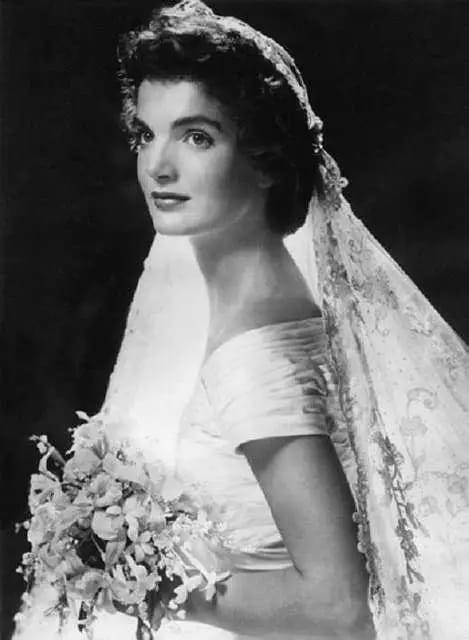
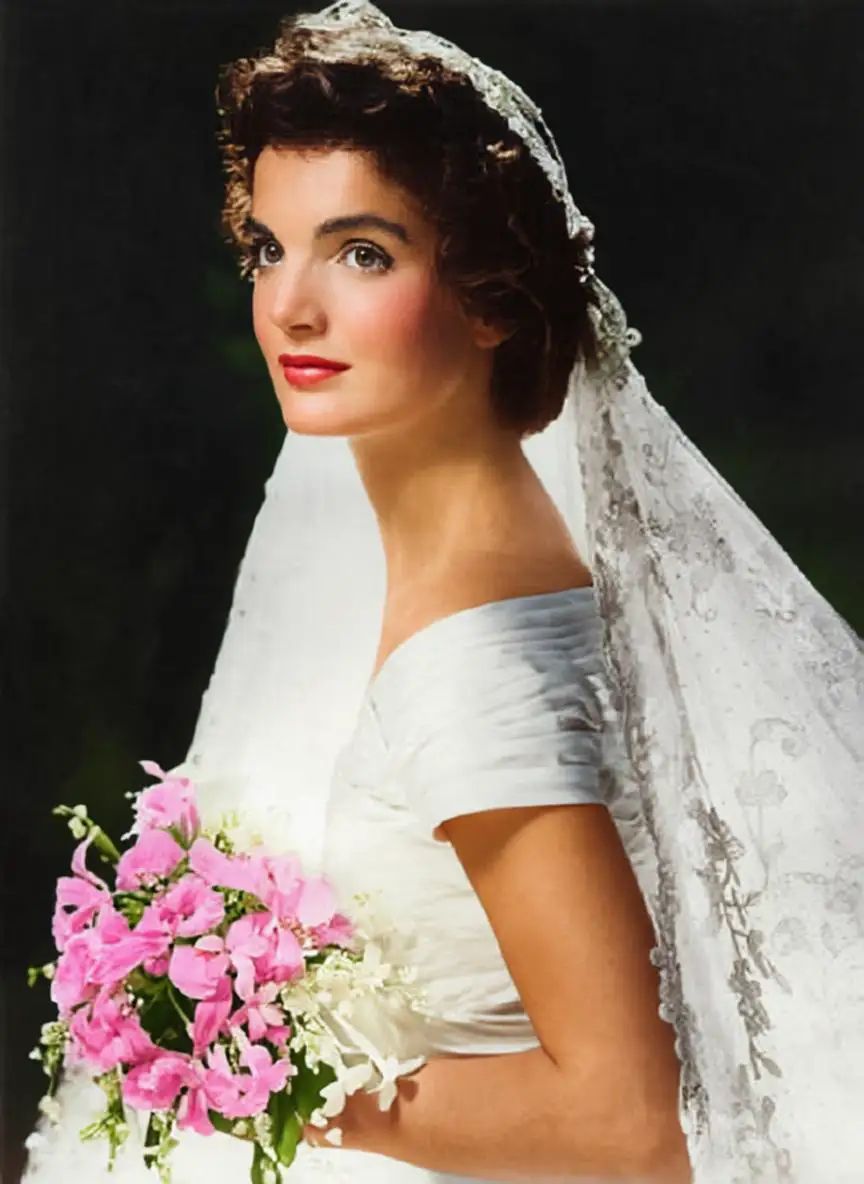
Exempel : Färglägg det svartvita fotot med realistiska färger. Huden ska vara varm beige, håret mörkbrunt och den satinfärgade klänningen murgrönavit. Buketten ska ha rosa och vita sprayorkidéer och gardenior. Undvik alltför mättade färger. Behåll den ursprungliga texturen intakt och behåll ljuset och skuggorna. Se till att färgerna är konsekventa genomgående , vilket ger känslan av ett vintagefoto, ett färgglatt utseende.

Svartvitt foto av Jacqueline i sin brudklänning, med en blombukett i handen. Färgfoto av Jacqueline i sin brudklänning, med en blombukett i handen.

Använd beskrivande adjektiv

Använd specifika och livfulla adjektiv för att undvika tvetydighet. (t.ex. rosenröda läppar istället för röda läppar, stämningsfull atmosfär istället för sorglig atmosfär)
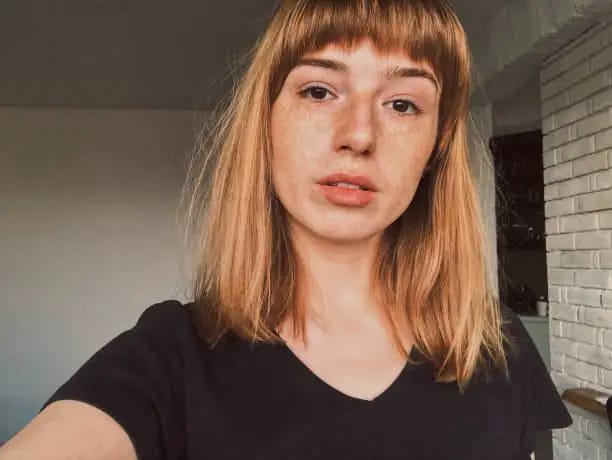
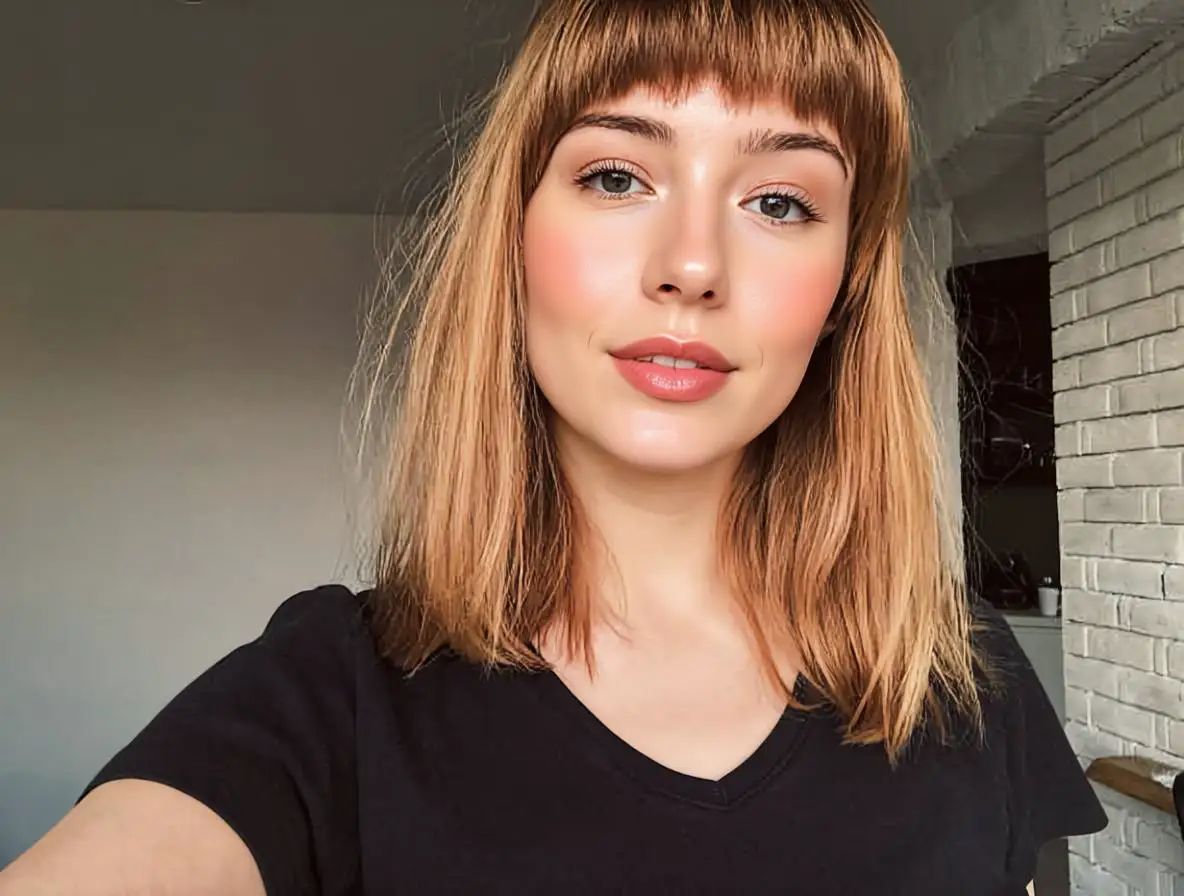
Exempel: Förbättra den här selfien. Huden ska vara slät med en frisk och naturlig rodnad på kinden, nästan felfri ; käken ska vara skarp , men inte överdefinierad ; ögonen ska vara ljusa och fängslande ; läpparna ska vara fylliga med en naturlig rosig nyans . Effekten ska vara realistisk och estetiskt tilltalande .

En blond tjej tar en selfie och visar fräknar. Förbättrad selfie av en blond tjej med felfri hud och fylliga, rosiga läppar.

Använd koncist språk

Var tydlig och koncis med ditt språk för att säkerställa tydligheten. (t.ex. "En Tesla Cybertruck" istället för "en bil", "en beige tröja med kabelsöm" istället för "en topp").
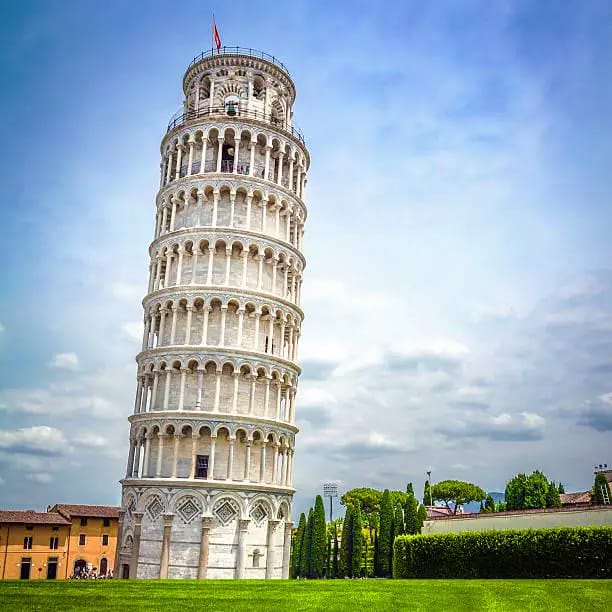
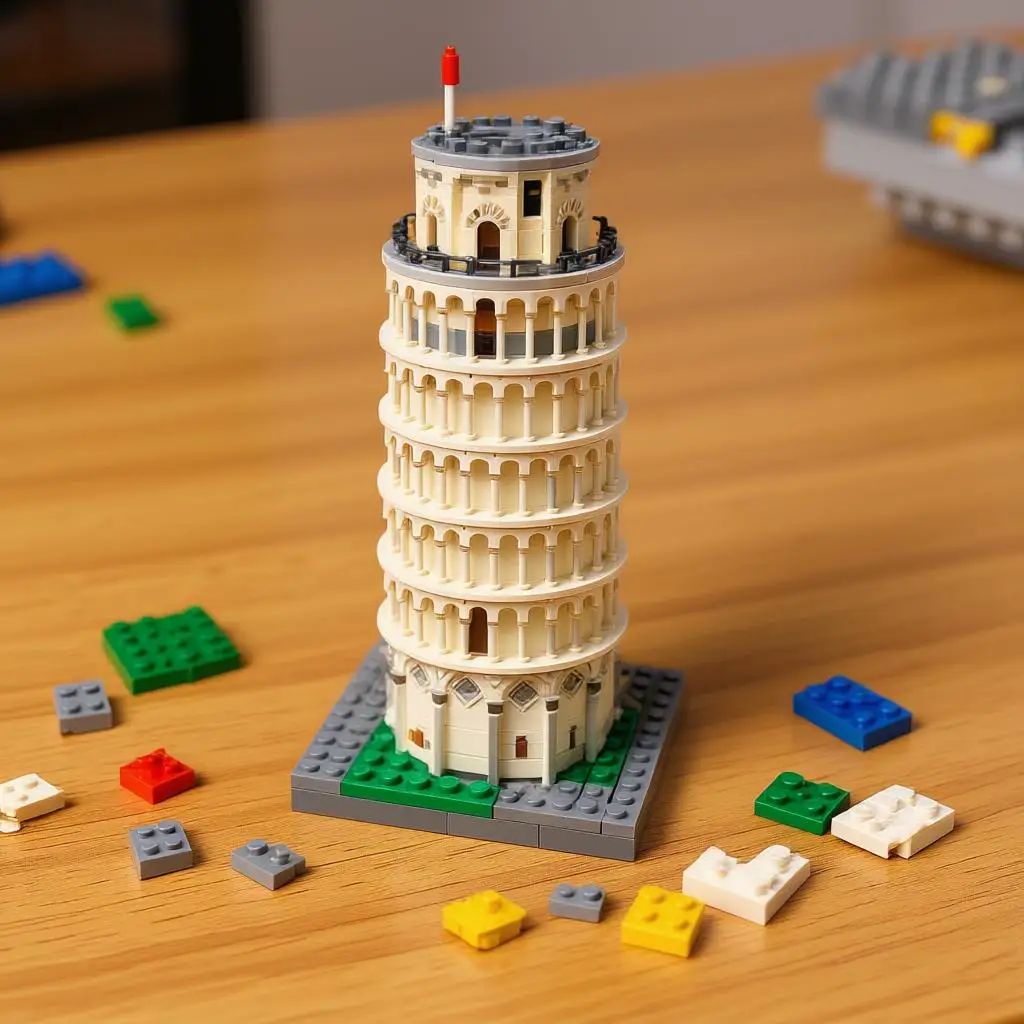
Exempel : Förvandla bilden till en halvmonterad Lego-leksaksmodell på ett bord, med utspridda Lego-delar runtomkring.

Foto av Pisatornet på en solig dag. Legomodell av Pisatornet på ett bord, med utspridda Legobitar runtomkring.

Vanliga frågor

1.Är SwapFace Bild to Bild Tool gratis att använda?

Ja! Du får gratis krediter första gången du besöker vår webbplats, och du kan få 10 gratis krediter dagligen med varje inloggning, plus en specialbelöning för 7 dagar i rad med inloggning.

2.Kan SwapFace Bild to Bild Tool skapa realistiska bilder från foton?

Absolut! För att göra resultatet mer realistiskt, lägg till mer detaljerade punkter, som veck på kläder, ljus och skuggor.

3.Hur får man bästa resultat från Bild till Bild?

Se till att din prompt är tydlig och detaljerad. Håll bakgrunden enkel och begränsa antalet tecken i bilden.

4.Kan SwapFace Bild to Bild Tool ta bort ett objekt från bilden?

Ja! Beskriv bara objektet och dess plats i prompten, så tar verktyget bort det samtidigt som bakgrunden och andra element bevaras.

5.Vad händer om det bearbetade resultatet inte är tydligt?

Du kan besöka vår sida Bild för att förbättra skärpan i din bild. Bild är gratis att använda!

6.Hur länge kan jag få det bearbetade resultatet?

Bearbetningstiden beror på nätverket och antalet användare som är online. Om många användare är online samtidigt kan det ta längre tid att få ditt resultat.

7.Var kan jag få mitt bearbetade resultat om jag glömt att ladda ner det?

Tyvärr kommer du inte att kunna komma åt ditt bearbetade resultat när sidan har uppdaterats, eftersom vi av integritetsskäl inte lagrar användardata. Vi rekommenderar att du laddar ner ditt resultat innan du uppdaterar sidan.

8.Vilket format har det bearbetade resultatet?

Den bearbetade bilden kommer att vara i JPEG-format.

Icon Credits 0