
Generatore Immagine Immagine

Crea variazioni fotografiche coerenti con il nostro generatore di immagini basato sull'intelligenza artificiale. Mantieni lo stesso stile, posa e composizione, modificando piccoli dettagli o colori. Perfetto per foto di prodotti, design creativi e test A/B, il tutto in pochi secondi con l'intelligenza artificiale.

File supportati: .jpeg .jpg .webp .png

Upload Preview
Preview

Il tuo risultato apparirà qui

Descrivi la tua idea

Modello Immagine

  • Giovane donna con i capelli rosa in un outfit street style trasformato con filtro immagine AI
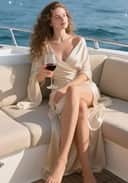
  • Donna in abito elegante su uno yacht di lusso creata utilizzando la trasformazione fotografica AI
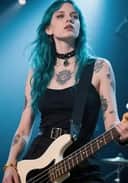
  • Bassista donna con capelli blu e tatuaggi, migliorata dal generatore di immagini AI
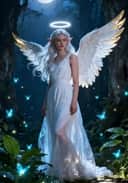
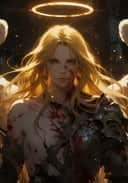
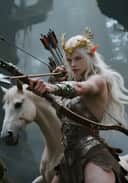
  • Personaggio angelo fantasy con ali nella foresta realizzato con trasferimento di stile AI
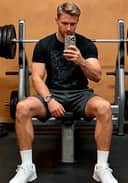
  • Un uomo atletico in palestra trasformato in una foto di fitness professionale con l'intelligenza artificiale
Preview

Il tuo risultato apparirà qui

Come utilizzare lo strumento SwapFace Immagine to Immagine ?

Fase 1

Caricare l'immagine che vuoi trasformare.

Fase 2

Inserisci il tuo messaggio o seleziona uno dei nostri modelli.

Fase 3

Attendi qualche secondo per ottenere il risultato.

Fase 4

Se sei soddisfatto, Scaricare il risultato.

Come scrivere prompt efficaci per le immagini basate sull'intelligenza artificiale?

Specifica il tuo stile

Descrivi l'atmosfera o il mood che desideri (ad esempio, vintage, cyberpunk, accogliente).
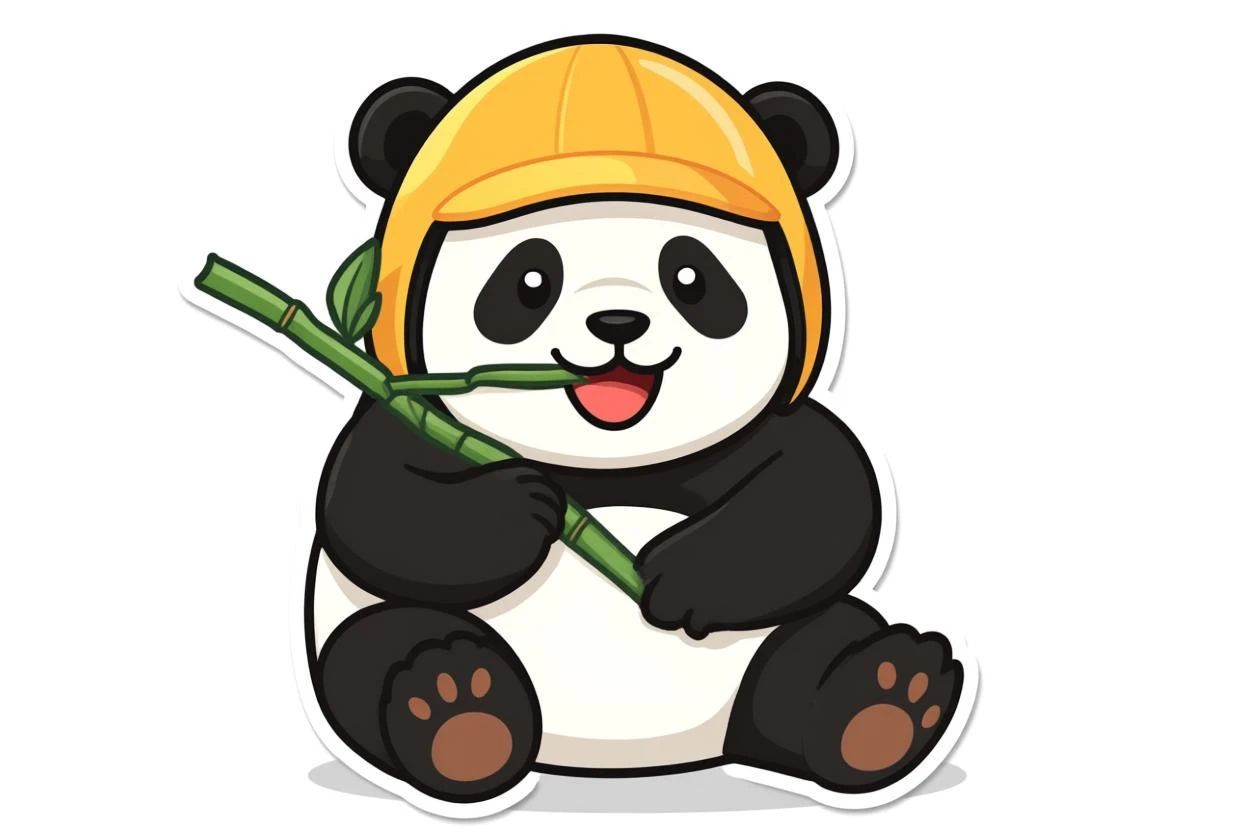
Esempio : trasforma l'immagine di input in un adesivo carino e cartoonesco , con un cappello giallo sulla testa del panda che mastica una foglia di bambù. Usa linee decise e definite per il contorno, colori semplici e vivaci. Lo sfondo deve essere completamente bianco.

Un simpatico panda con un cappello giallo sta mangiando un bambù.

Definisci composizione e inquadratura

Descrivi come desideri che venga inquadrata la scena (ad esempio, vista frontale, vista a volo d'uccello, posizione degli oggetti).
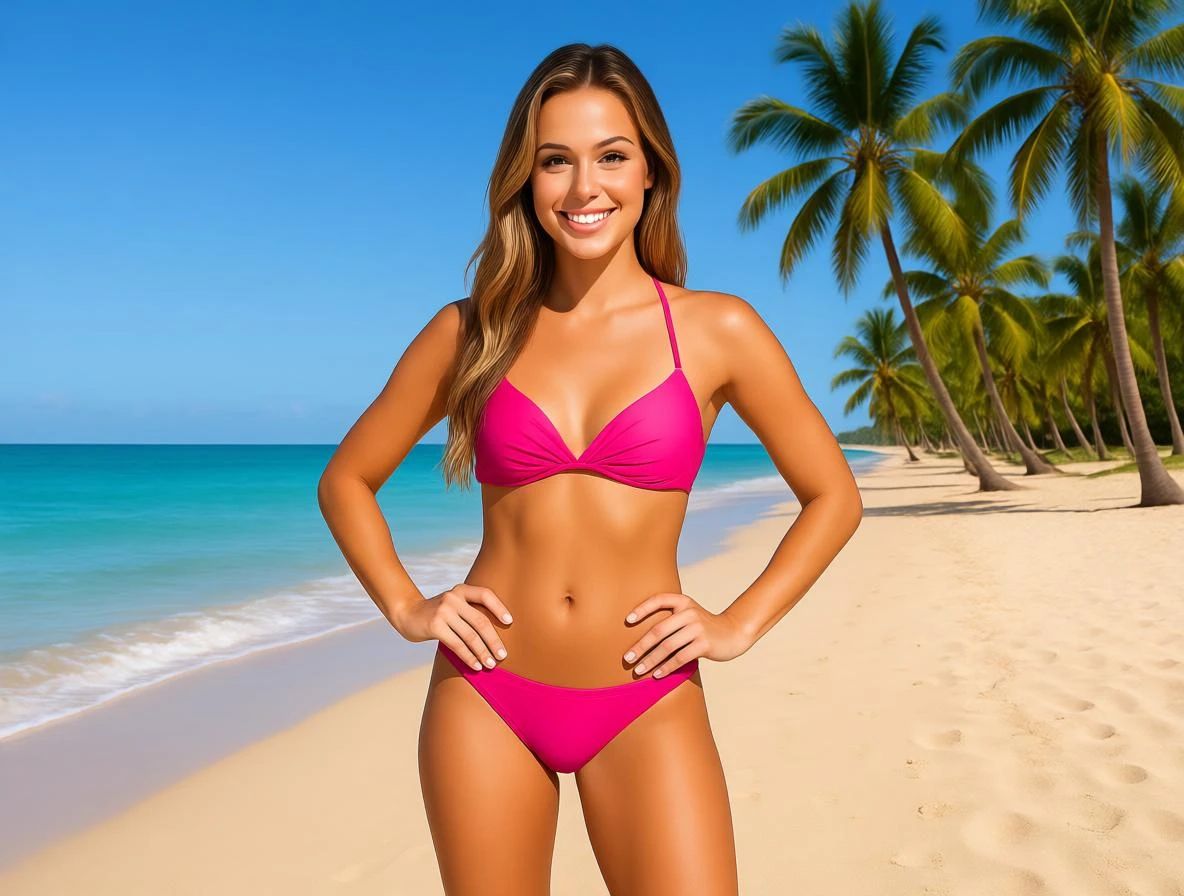
Esempio : una ragazza in piedi sulla spiaggia, inquadrata frontalmente a figura intera. Indossa un bikini rosa, con il mare alla sua sinistra e la sabbia alla sua destra, circondata da diverse palme da cocco. Il tempo è soleggiato. La ragazza sorride alla telecamera, con le mani in vita, in posa come una modella.

Ragazza bionda in bikini rosa in piedi sulla spiaggia, sorride alla telecamera, posando come una modella.

Imposta la scena

Delinea l'ambiente e i dintorni per creare profondità nell'immagine (ad esempio, una donna che guida lungo una strada al tramonto, uno studente laureato in piedi davanti al cancello del campus).
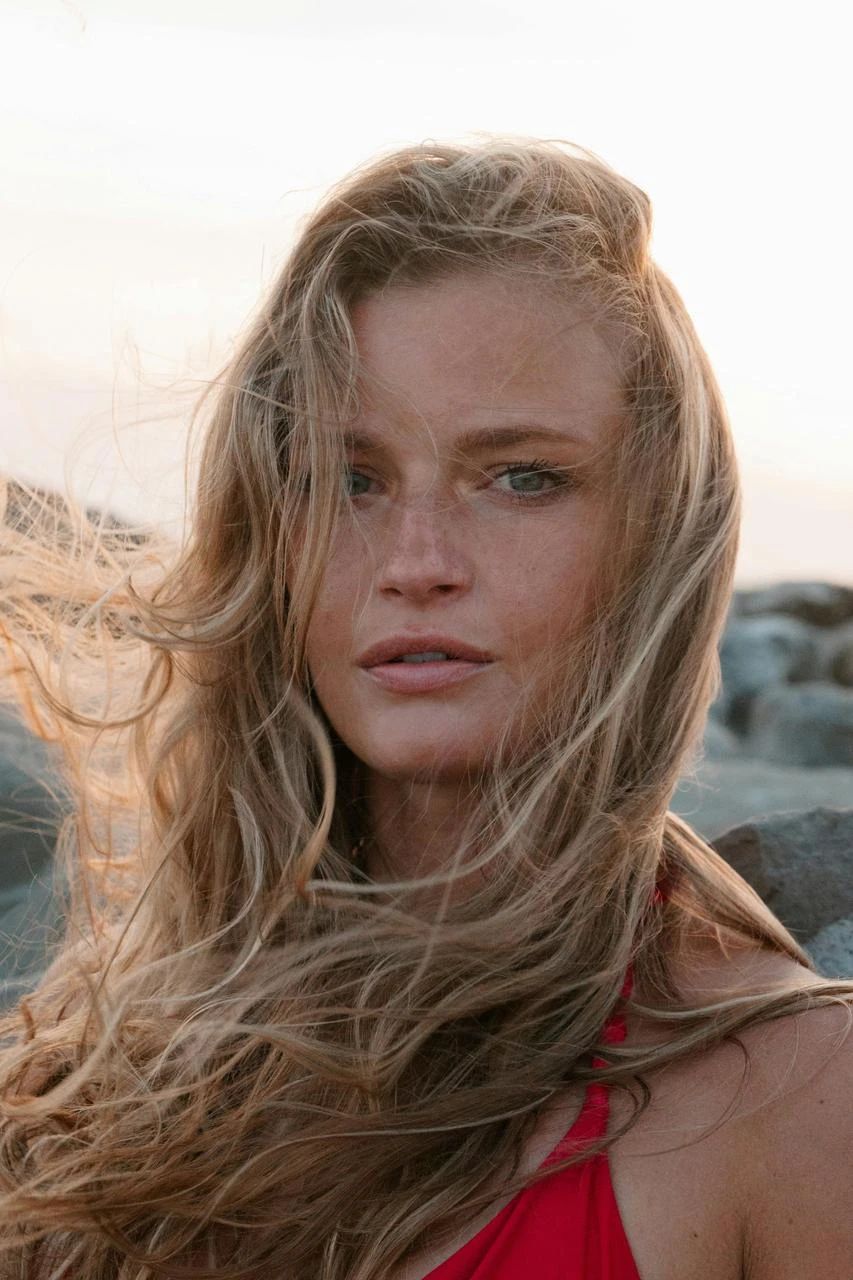
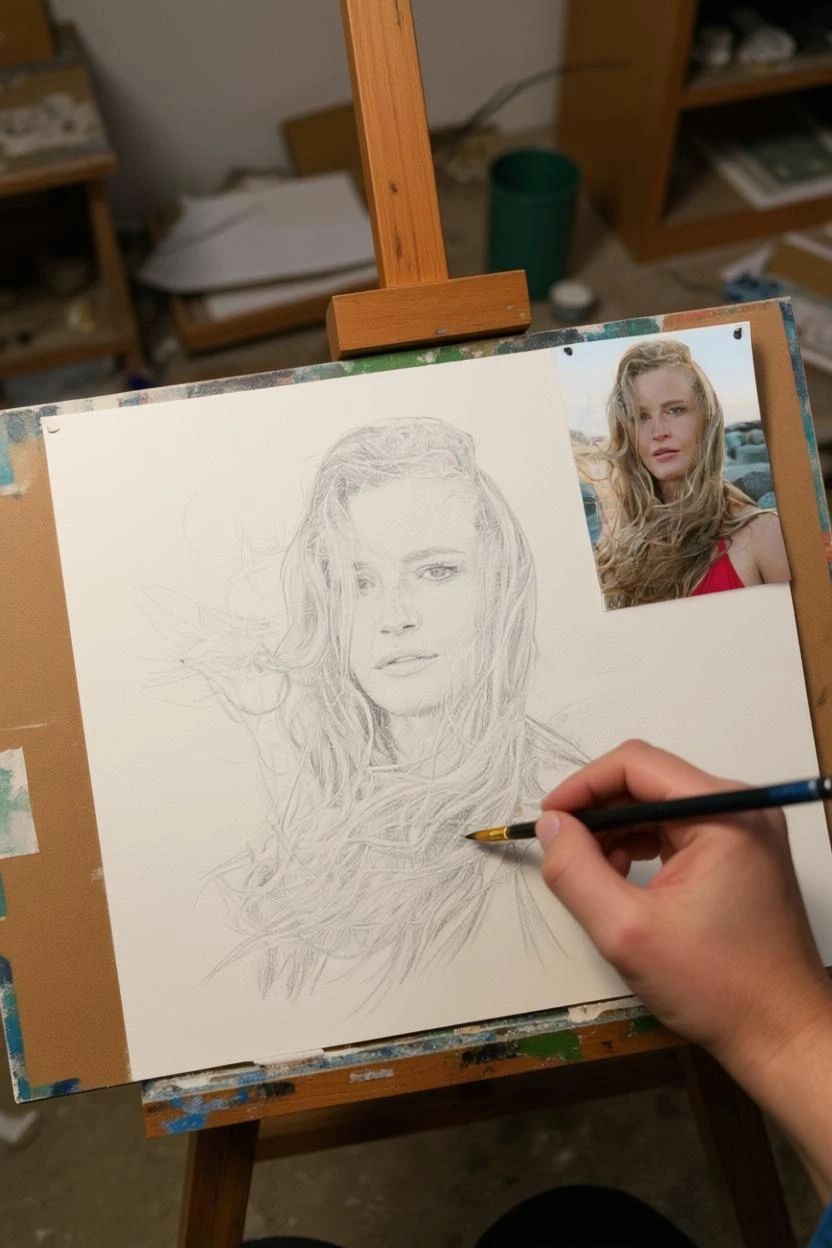
Esempio : crea una scena basata su questa foto. Un pittore sta lavorando in uno studio disordinato e angusto. La foto originale è ritagliata nell'angolo in alto a destra del tavolo da disegno e il pittore la sta schizzando. Lo schizzo dovrebbe essere incompiuto, a matita, non un dipinto a colori. L'immagine dovrebbe essere ripresa da una prospettiva in prima persona, mostrando solo la mano e la matita del pittore nell'inquadratura, con la foto chiaramente visibile nell'angolo in alto a destra del tavolo da disegno.

Ritratto di una donna bionda, con i capelli mossi dalla brezza. Un pittore che disegna il ritratto di una donna bionda, con la foto ritagliata nell'angolo in alto a destra del tavolo da disegno.

Aggiungi quanti più dettagli possibili

Fornire informazioni specifiche per guidare l'IA verso il risultato più accurato.
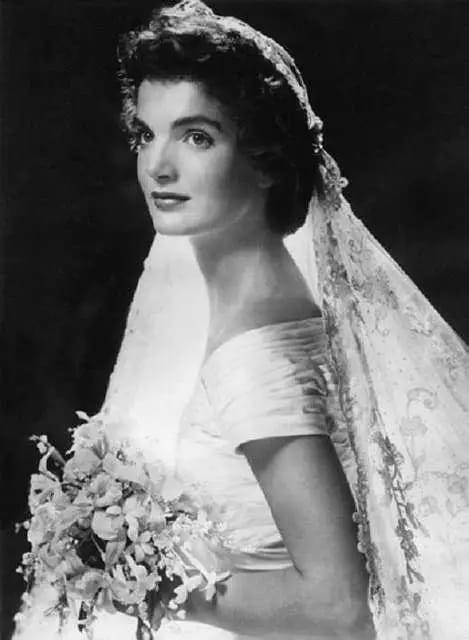
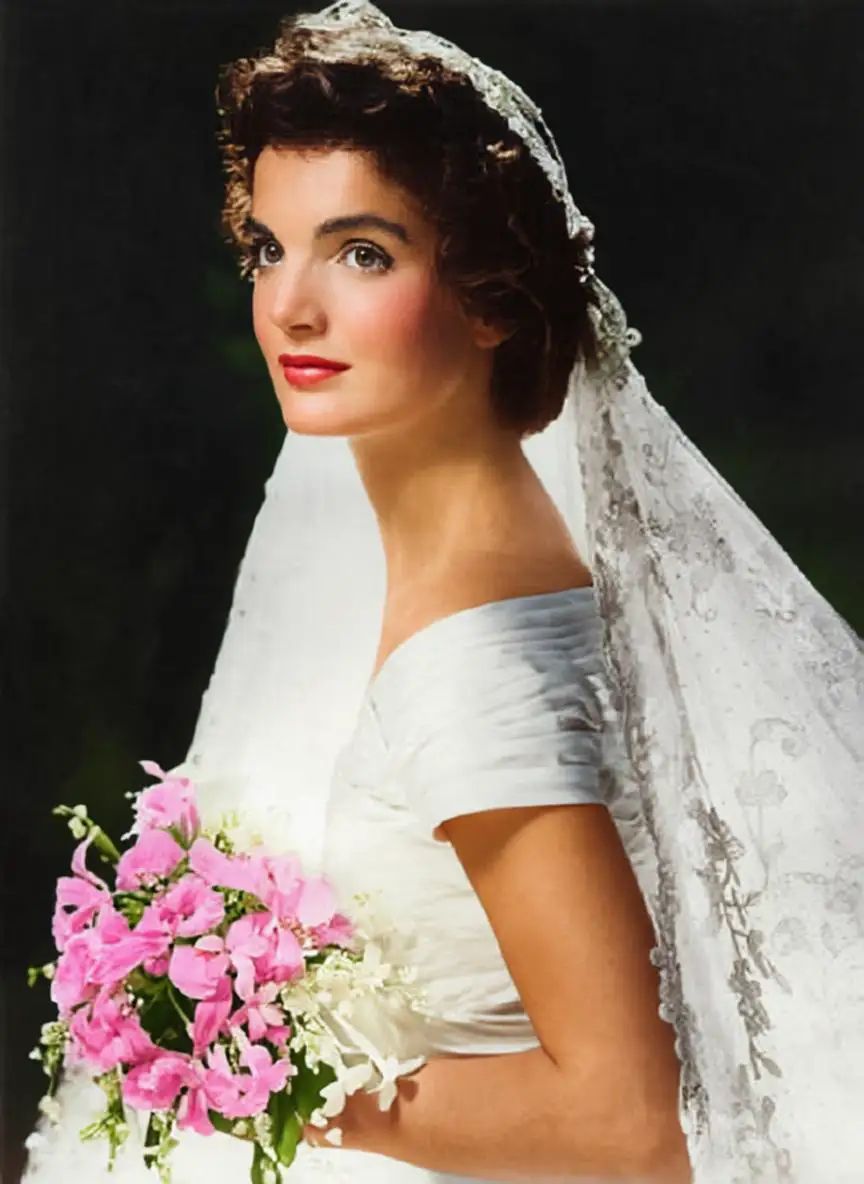
Esempio : Colora la foto in bianco e nero con colori realistici. La pelle dovrebbe essere beige caldo, i capelli castano scuro e l'abito satinato bianco edera. Il bouquet dovrebbe presentare orchidee e gardenie rosa e bianche. Evita colori eccessivamente saturi. Mantieni intatta la texture originale e mantieni luci e ombre. Assicurati che i colori siano uniformi in tutto l'insieme , dando l'impressione di una foto vintage e colorata.

Foto in bianco e nero di Jacqueline nel suo abito da sposa, con in mano un mazzo di fiori. Foto a colori di Jacqueline nel suo abito da sposa, con in mano un mazzo di fiori.

Usa aggettivi descrittivi

Utilizzare aggettivi specifici e vividi per evitare ambiguità (ad esempio, labbra rosee invece di labbra rosse, atmosfera lunatica invece di atmosfera triste).
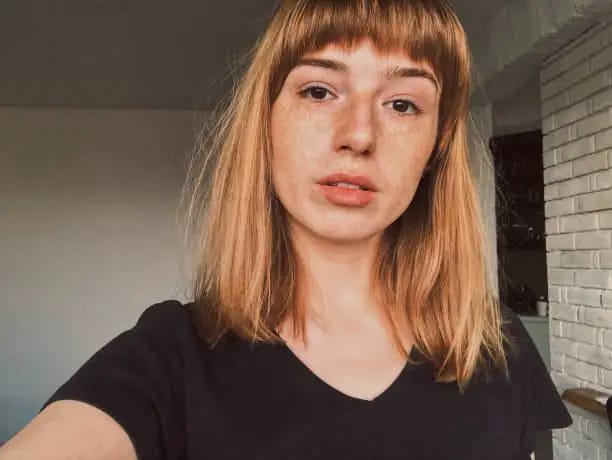
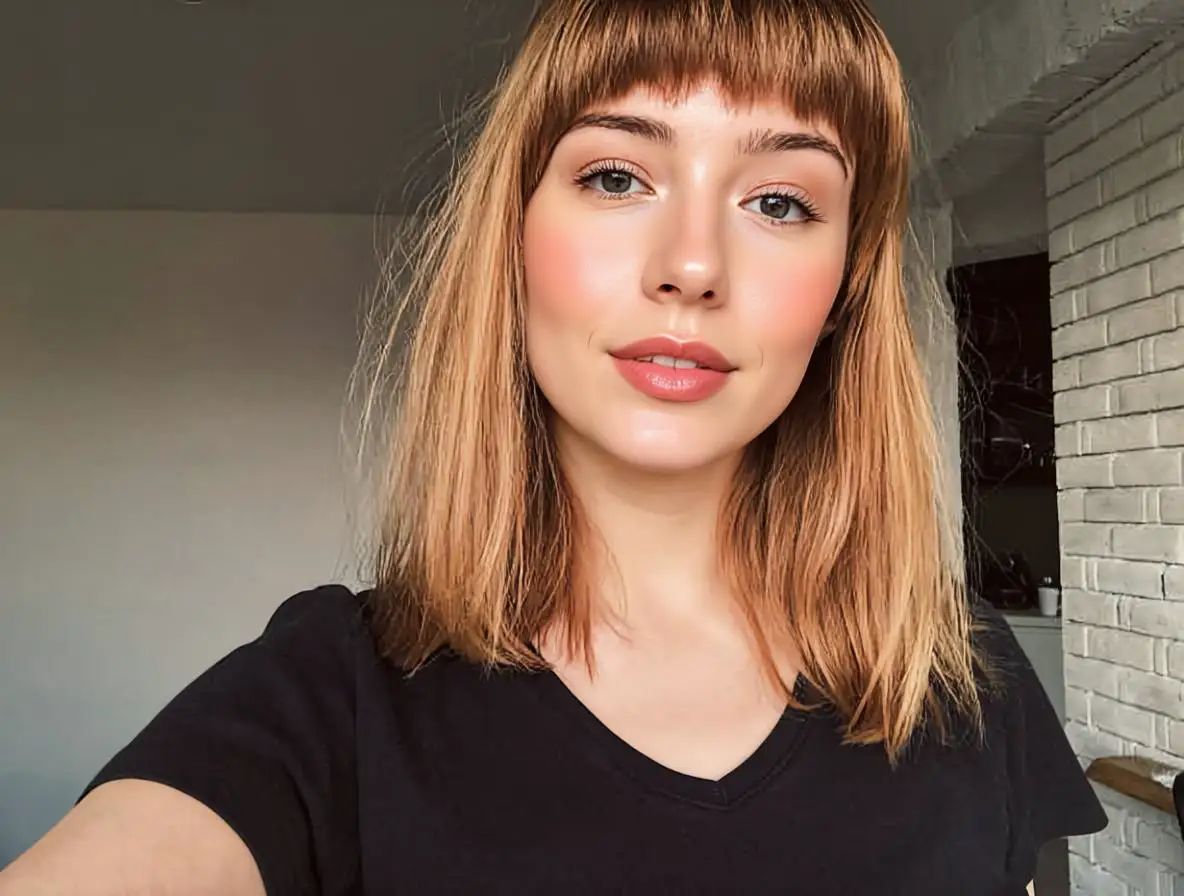
Esempio: valorizza questo selfie. La pelle dovrebbe essere liscia con un rossore sano e naturale sulle guance, quasi impeccabile ; la mascella affilata , ma non eccessivamente definita ; gli occhi luminosi e accattivanti ; le labbra carnose con una tinta rosata naturale . L'effetto dovrebbe essere realistico ed esteticamente gradevole .

Una ragazza bionda si scatta un selfie, mostrando le lentiggini. Selfie migliorato di una ragazza bionda con pelle impeccabile e labbra carnose e rosate.

Usa un linguaggio conciso

Per garantire la chiarezza, usa un linguaggio specifico e conciso (ad esempio, "Un Tesla Cybertruck" invece di "un'auto", "un maglione beige a trecce" invece di "un top").
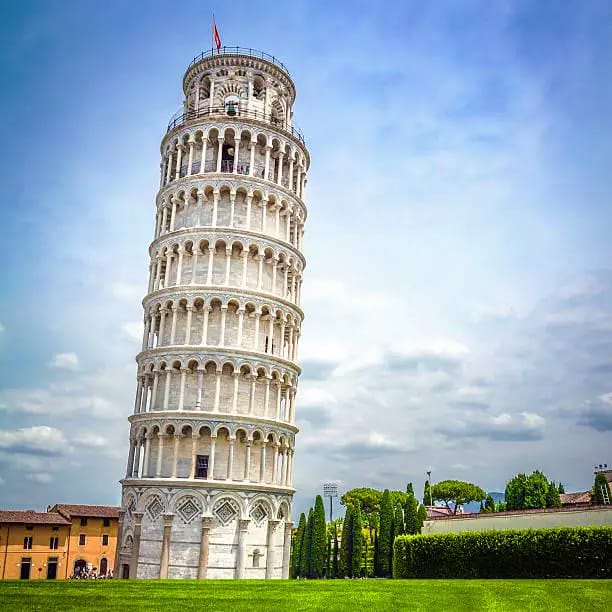
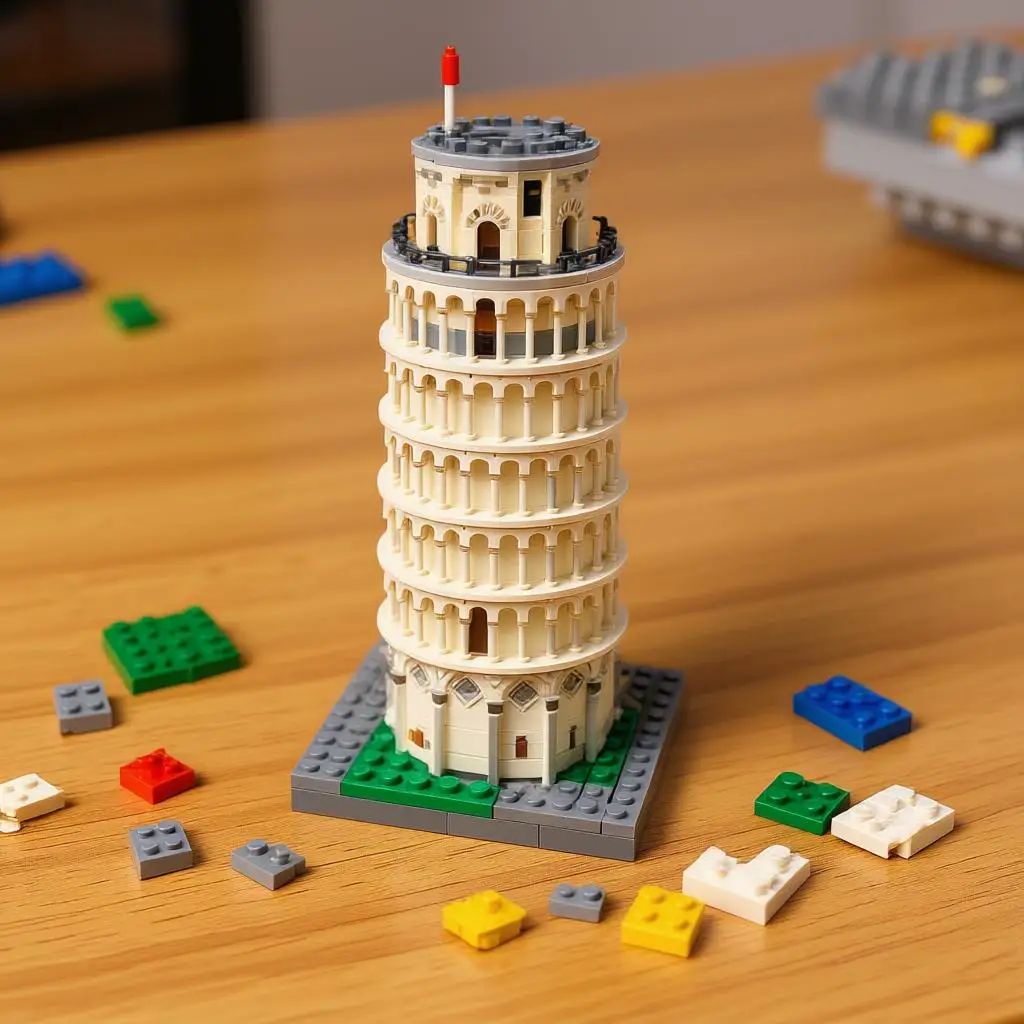
Esempio : trasforma l'immagine in un modello di giocattolo Lego semi-assemblato su un tavolo, con pezzi Lego sparsi intorno.

Foto della Torre di Pisa in una giornata di sole. Modello Lego della Torre di Pisa su un tavolo, con pezzi Lego sparsi intorno.

FAQ

1.SwapFace Immagine to Immagine Tool è gratuito?

Sì! Riceverai crediti gratuiti la prima volta che visiti il nostro sito web e potrai ottenere 10 crediti gratuiti al giorno con ogni accesso, oltre a un premio speciale per 7 giorni consecutivi di accesso.

2.Lo strumento SwapFace Immagine to Immagine può creare immagini realistiche dalle foto?

Assolutamente sì! Per rendere il risultato più realistico, aggiungi suggerimenti più dettagliati, come la piega dei vestiti, l'illuminazione e le ombre.

3.Come ottenere il miglior risultato da Immagine Immagine?

Assicurati che il messaggio sia chiaro e dettagliato. Mantieni uno sfondo semplice e limita il numero di caratteri nell'immagine.

4.Lo strumento SwapFace Immagine to Immagine può rimuovere un oggetto dall'immagine?

Sì! Basta descrivere l'oggetto e la sua posizione nel prompt e lo strumento lo rimuoverà preservando lo sfondo e gli altri elementi.

5.Cosa succede se il risultato elaborato non è chiaro?

Puoi visitare la nostra pagina "Immagine Enhancer" per migliorare la nitidezza delle tue immagini. L'utilizzo di Immagine Enhancer è gratuito!

6.Quanto tempo ci vuole per ottenere il risultato elaborato?

Il tempo di elaborazione dipende dalla rete e dal numero di utenti online. Se molti utenti sono online contemporaneamente, potrebbe volerci più tempo per ricevere il risultato.

7.Dove posso trovare il risultato elaborato se ho dimenticato di scaricarlo?

Purtroppo, una volta aggiornata la pagina, non potrai accedere al risultato elaborato, poiché non memorizziamo i dati degli utenti per motivi di privacy. Ti consigliamo di scaricare il risultato prima di aggiornare la pagina.

8.In che formato è il risultato elaborato?

L'immagine elaborata sarà in formato JPEG.

Icon Credits 0