





Générateur d' Image Image

Créez des variations photo harmonieuses grâce à notre générateur d'images IA. Conservez le même style, la même pose et la même composition tout en modifiant de petits détails ou les couleurs. Idéal pour les photos de produits, les créations graphiques et les tests A/B : tout est réalisé en quelques secondes grâce à l'IA.

Formats de fichiers pris en charge : .jpeg, .jpg, .webp, .png

Upload Preview
Preview

Votre résultat apparaîtra ici.

Décrivez votre idée

Modèle Image

  • Jeune femme aux cheveux roses en tenue street style transformée par filtre d'image IA
  • Femme en robe élégante sur un yacht de luxe, image créée à l'aide de la transformation photo par IA
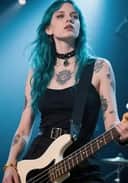
  • Bassiste aux cheveux bleus et aux tatouages, image retouchée par un générateur d'images IA
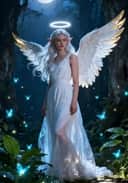
  • Personnage d'ange fantastique avec des ailes dans une forêt, créé par transfert de style IA
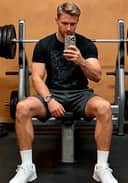
  • Un homme athlétique à la salle de sport transformé en photo de fitness professionnelle grâce à l'IA
Preview

Votre résultat apparaîtra ici.

Comment utiliser l'outil SwapFace Image to Image ?

Étape 1

Télécharger l'image que vous souhaitez transformer.

Étape 2

Saisissez votre texte ou sélectionnez l'un de nos modèles.

Étape 3

Veuillez patienter quelques secondes pour obtenir votre résultat.

Étape 4

Télécharger le résultat si vous êtes satisfait.

Comment rédiger des invites visuelles efficaces pour l'IA ?

Spécifiez votre style

Décrivez l'ambiance ou l'atmosphère que vous souhaitez (par exemple, vintage, cyberpunk, cosy).
Exemple : Transformez l’image d’entrée en un autocollant mignon et cartoon , avec un chapeau jaune sur la tête du panda, qui mâche une feuille de bambou. Utilisez des traits épais et nets pour les contours, et des couleurs simples et vives. Le fond doit être entièrement blanc.

Un adorable panda portant un chapeau jaune à oreilles mange un bambou.

Définir la composition et le cadrage

Décrivez le cadrage souhaité pour la scène (par exemple : vue de face, vue aérienne, emplacement des objets).
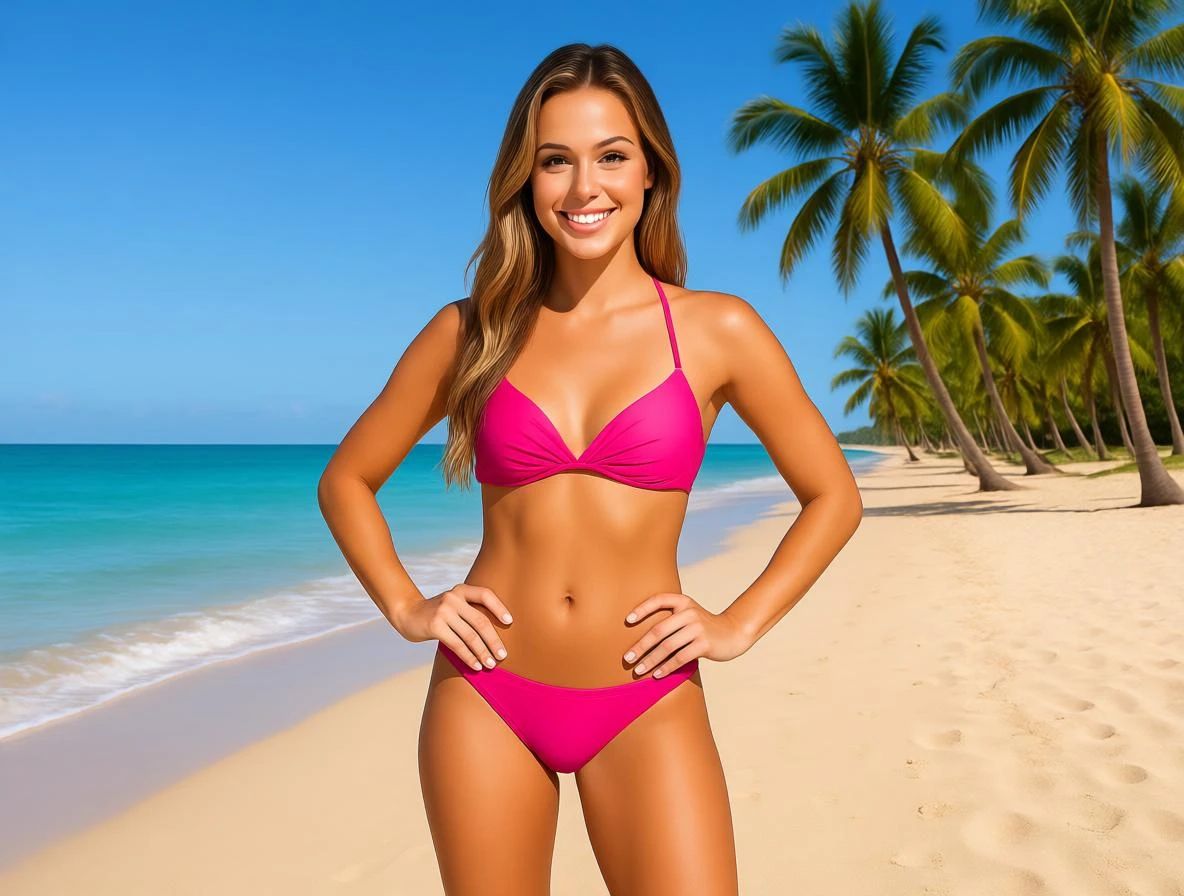
Exemple : Plan de face d'une jeune fille en bikini rose, debout sur la plage. La mer est à sa gauche et le sable à sa droite, bordé de cocotiers. Il fait beau. La jeune fille sourit à l'objectif, les mains sur les hanches, prenant la pose d'un mannequin.

Jeune fille blonde en bikini rose, debout sur la plage, souriant à l'objectif, prenant la pose d'un mannequin.

Plantez le décor

Soulignez l'environnement et les alentours pour créer de la profondeur dans l'image (par exemple, une femme conduisant sur une route au coucher du soleil, un étudiant diplômé se tenant à la porte du campus).
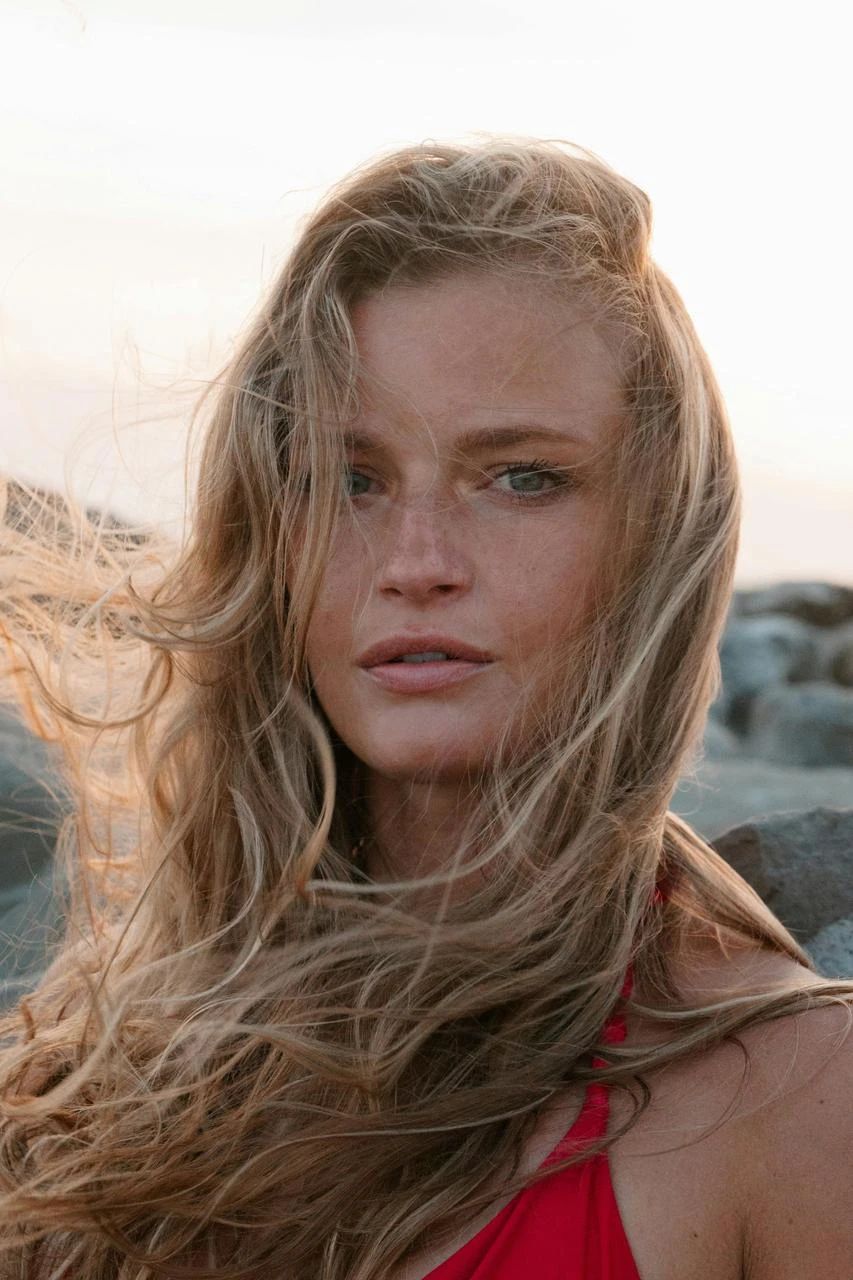
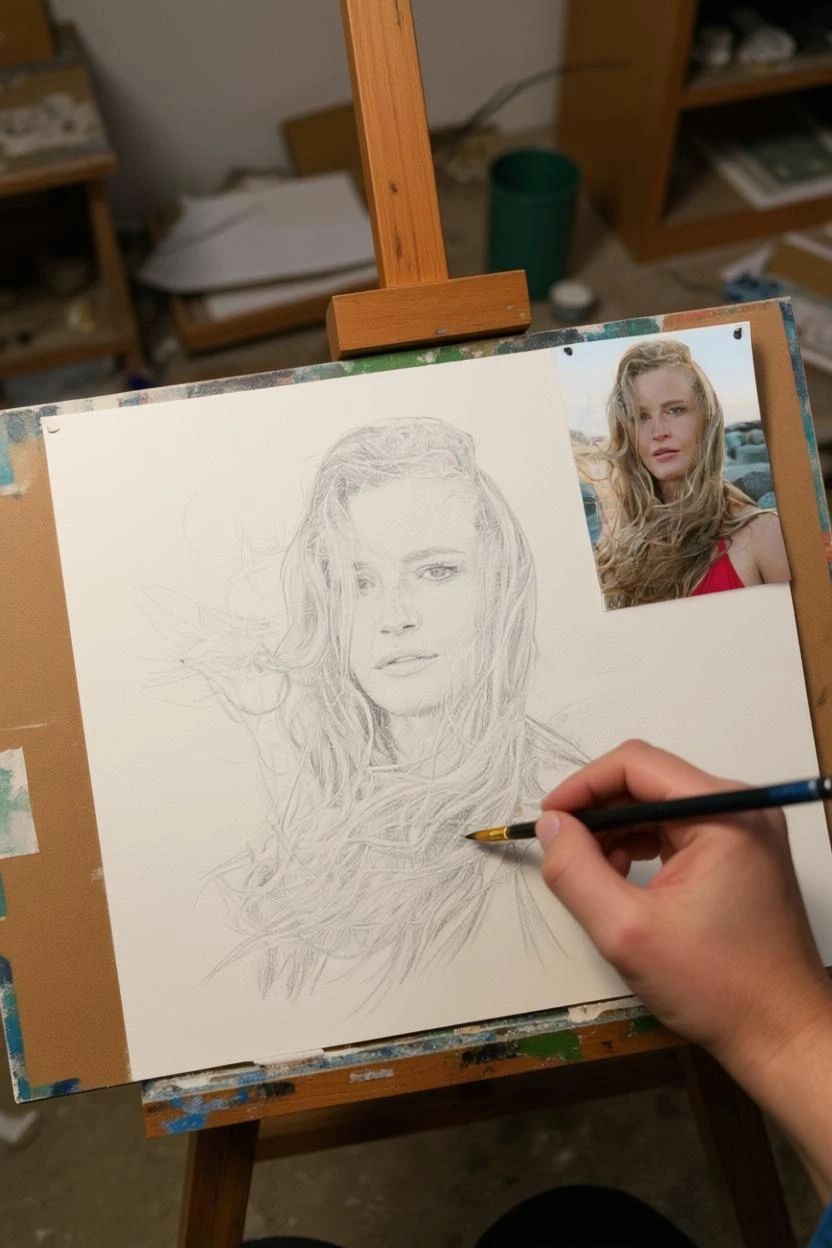
Exemple : Créez une scène à partir de cette photo. Un peintre travaille dans un atelier exigu et encombré. La photo originale est collée dans le coin supérieur droit de sa planche à dessin, et le peintre la dessine. Le croquis doit être inachevé, au crayon, et non une peinture en couleur. L'image doit être prise en vue subjective, ne montrant que la main et le crayon du peintre dans le cadre, la photo étant clairement visible dans le coin supérieur droit de sa planche à dessin.

Portrait d'une femme blonde, les cheveux flottant au vent. Un peintre esquisse le portrait d'une femme blonde, la photo étant accrochée dans le coin supérieur droit de la planche à dessin.

Ajoutez autant de détails que possible

Fournissez des détails précis pour guider l'IA et obtenir le résultat le plus précis possible.
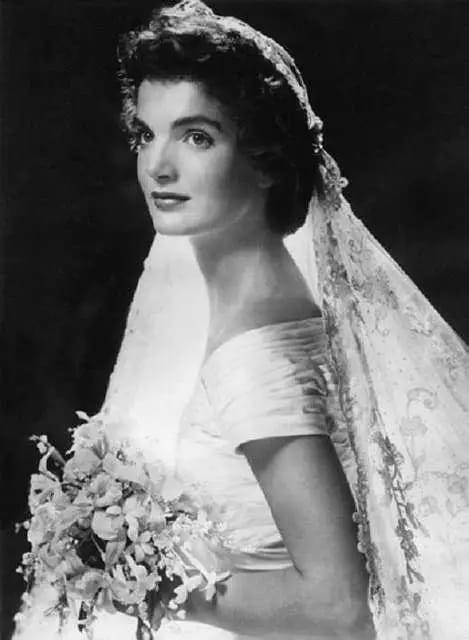
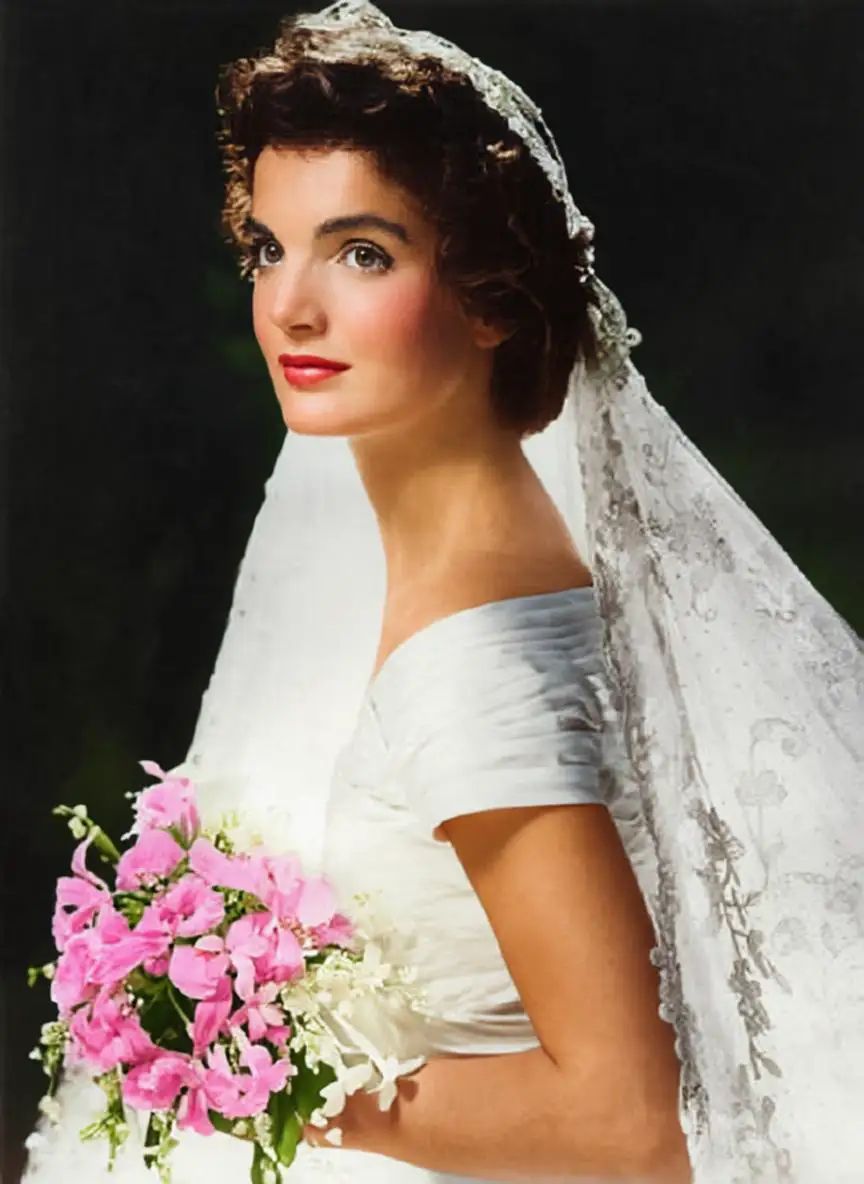
Exemple : Colorisez la photo en noir et blanc avec des couleurs réalistes. La peau doit être beige chaud, les cheveux brun foncé et la robe satinée blanc cassé. Le bouquet doit être composé d’orchidées et de gardénias roses et blancs. Évitez les couleurs trop saturées. Préservez la texture originale et conservez les jeux d’ombre et de lumière. Assurez une harmonie des couleurs pour donner à la photo l’aspect d’une photo vintage colorée.

Photo en noir et blanc de Jacqueline en robe de mariée, tenant un bouquet de fleurs. Photo couleur de Jacqueline en robe de mariée, tenant un bouquet de fleurs.

Utilisez des adjectifs descriptifs

Utilisez des adjectifs précis et imagés pour éviter toute ambiguïté. (Par exemple : lèvres rosées plutôt que rouges, ambiance mélancolique plutôt qu’ambiance triste)
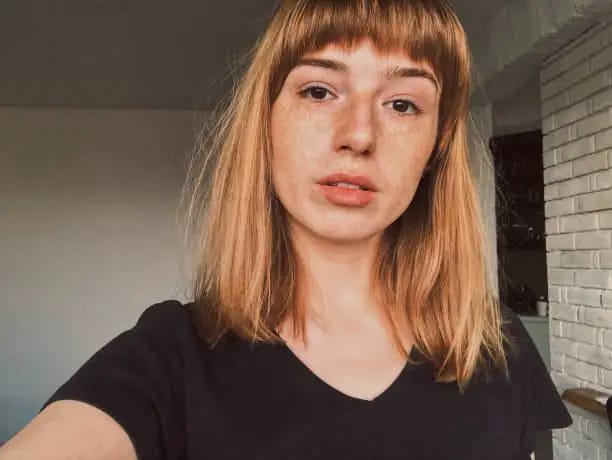
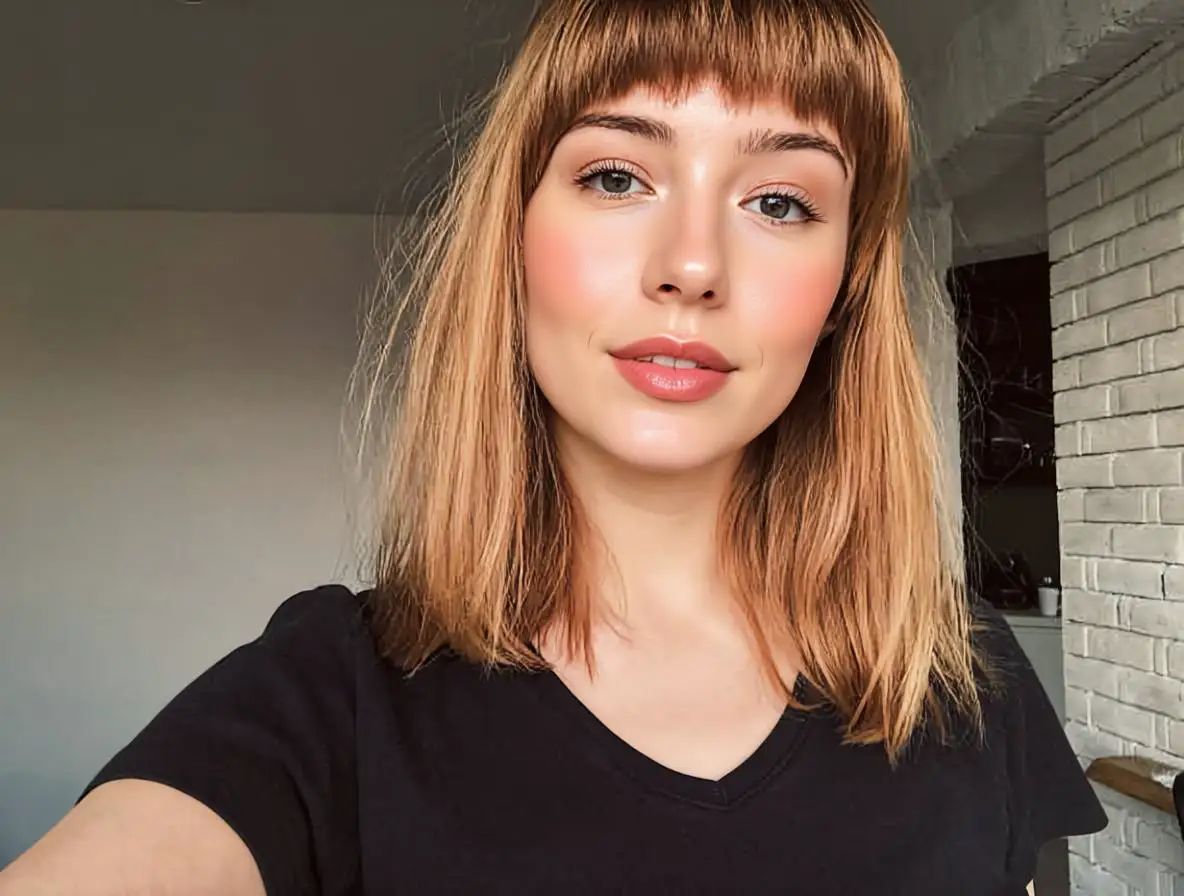
Exemple : Améliorez ce selfie. La peau doit être lisse, avec un teint frais et naturel, presque sans défaut ; la mâchoire bien dessinée , sans être trop marquée ; les yeux brillants et captivants ; les lèvres pulpeuses avec une teinte rosée naturelle . Le résultat doit être réaliste et esthétique .

Une jeune fille blonde prend un selfie, montrant ses taches de rousseur. Selfie retouchée d'une jeune fille blonde à la peau parfaite et aux lèvres pulpeuses et rosées.

Utilisez un langage concis

Pour plus de clarté, utilisez un langage précis et concis (par exemple : « un Tesla Cybertruck » au lieu de « une voiture », « un pull beige à torsades » au lieu de « un haut »).
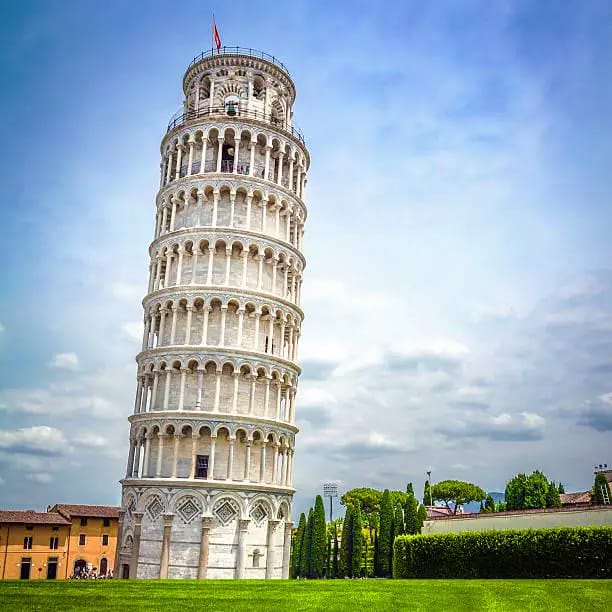
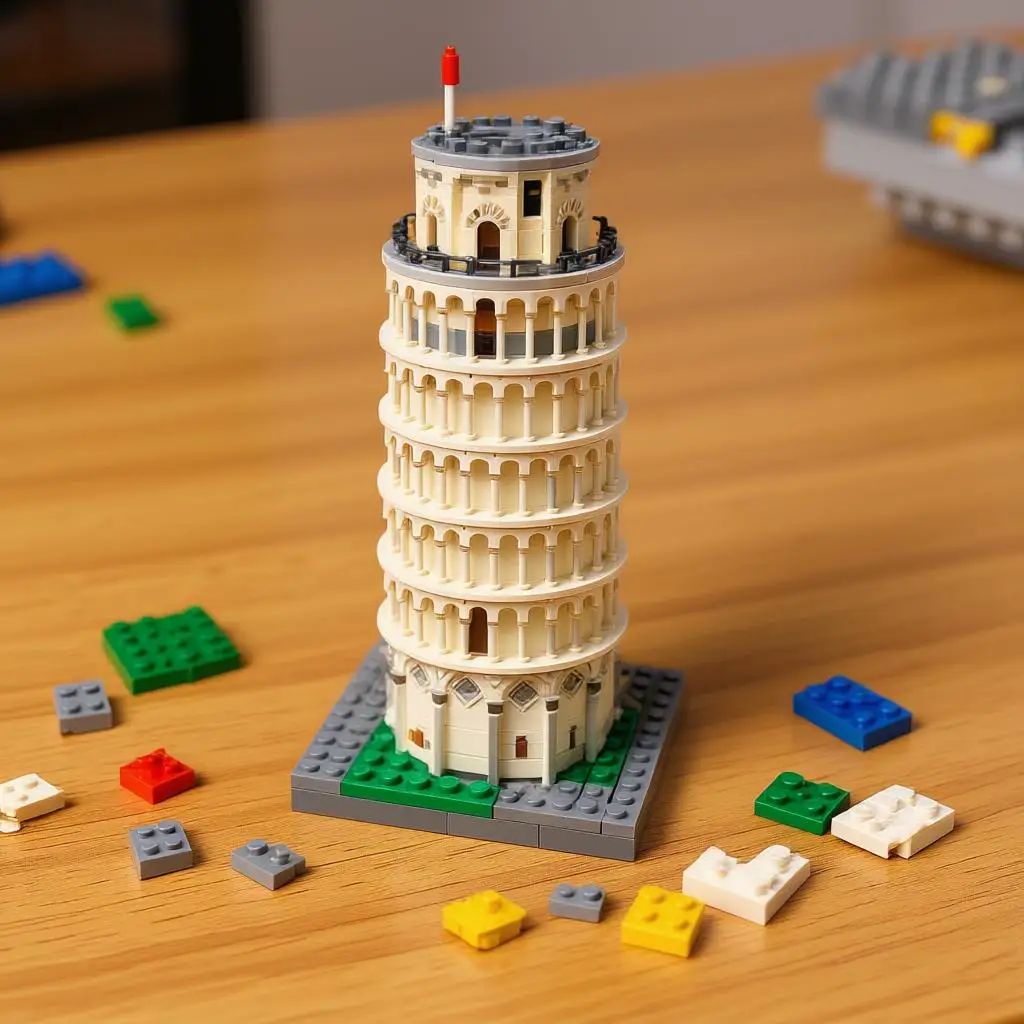
Exemple : Transformer l'image en une maquette de jouet Lego à moitié assemblée sur une table, avec des pièces Lego éparpillées autour.

Photo de la tour de Pise par une journée ensoleillée. Maquette Lego de la tour de Pise posée sur une table, entourée de pièces Lego éparpillées.

FAQ

1.L'outil SwapFace Image to Image est-il gratuit ?

Oui ! Vous recevrez des crédits gratuits lors de votre première visite sur notre site web, et vous pourrez obtenir 10 crédits gratuits par jour à chaque connexion, plus une récompense spéciale pour 7 jours de connexion consécutifs.

2.L'outil SwapFace Image to Image Tool peut-il créer des images réalistes à partir de photos ?

Absolument ! Pour un résultat plus réaliste, ajoutez des détails plus précis, comme les plis des vêtements, l'éclairage et les ombres.

3.Comment obtenir le meilleur résultat d' une Image à une Image?

Veillez à ce que votre consigne soit claire et détaillée. Optez pour un fond simple et limitez le nombre de caractères dans l'image.

4.L'outil SwapFace Image to Image peut-il supprimer un objet de l'image ?

Oui ! Il suffit de décrire l'objet et son emplacement dans l'invite de commande, et l'outil le supprimera tout en préservant l'arrière-plan et les autres éléments.

5.Que se passe-t-il si le résultat du traitement n'est pas clair ?

Vous pouvez consulter notre page Amélioration Image pour améliorer la netteté de votre image. L'amélioration Image est gratuite !

6.Combien de temps faut-il pour obtenir le résultat traité ?

Le délai de traitement dépend du réseau et du nombre d'utilisateurs connectés. Si de nombreux utilisateurs sont connectés simultanément, l'obtention de votre résultat peut prendre plus de temps.

7.Où puis-je trouver mon résultat traité si j'ai oublié de le télécharger ?

Malheureusement, une fois la page actualisée, vous ne pourrez plus accéder à votre résultat traité, car nous ne conservons pas les données des utilisateurs pour des raisons de confidentialité. Nous vous recommandons de télécharger votre résultat avant d'actualiser la page.

8.Quel est le format du résultat traité ?

L'image traitée sera au format JPEG.

Icon Credits 0